
Scrivi con naturalezza su Surface Duo 2 usando Surface Slim Pen 2 (non inclusa), Surface Slim Pen (non inclusa) o Penna per Surface (non inclusa). Dopo aver inserito la penna nel caricabatterie, è possibile annotare idee e scrivere nelle app che usano penna e input penna. Ad esempio, apri Microsoft OneNote su Surface Duo, apri una nuova nota e scrivi con la tua penna. Per altre informazioni su OneNote, vedi Microsoft OneNote per Android sul sito del supporto tecnico Microsoft.
Per un'esperienza ottimale, usa Surface Slim Pen 2 e associala tramite Bluetooth a Surface Duo 2. Ad esempio, dopo l'associazione, puoi controllare il livello della batteria della penna, personalizzare le scelte rapide della penna, usare il menu Penna e modificare le relative impostazioni, nonché aggiornare la penna in Impostazioni>Dispositivi> connessiPenna per Surface.
Per associare Surface Slim Pen 2 e Surface Duo 2
- Scorri verso il basso dalla parte superiore dello schermo, quindi tocca e tieni premuta
 nelle impostazioni rapide.
 - Nella schermata Dispositivi connessi , tocca Associa nuovo dispositivo.
- Tieni premuto il pulsante superiore della penna per 5-7 secondi finché il LED no lampeggia in bianco. In questo modo la penna è in modalità di associazione.
- Tocca Surface Slim Pen 2 per associare la penna a Surface Duo 2.
Nota
L'associazione Bluetooth per Slim Pen per Surface o Penna per Surface non è supportata in Surface Duo 2.
Dopo aver associato Surface Slim Pen 2, tocca Penna per Surface in Dispositivi connessi, quindi verifica la disponibilità di aggiornamenti in Informazioni penna. Dopo aver aggiornato la penna, puoi toccare uno degli schermi per associarla e aggiornarla di nuovo in qualsiasi momento quando necessario.
Per personalizzare il menu Penna e utilizzarlo
Il menu Penna consente di aprire rapidamente un'app o eseguire un'azione con il pulsante superiore di Surface Slim Pen 2.
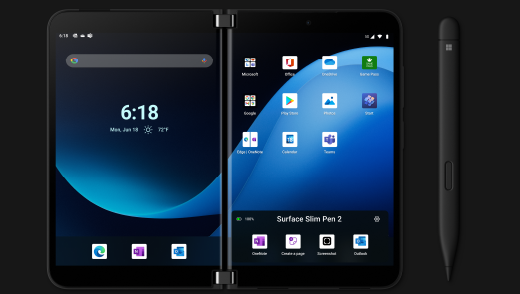
Ecco come personalizzare il menu Penna e usarlo.
- Aprire Impostazioni, quindi toccare Dispositivi> connessiPenna per Surface Surface.
- In Scelte rapide della penna, seleziona Clic singolo, Doppio clic o Tieni premuto, a seconda di come vuoi aprire il menu Penna.
- Nella schermata successiva, seleziona il menu Penna in Azioni, quindi seleziona l'icona Impostazioni .
- Nella schermata del menu Penna , nella casella nella parte superiore, seleziona l'app o l'azione da modificare, quindi seleziona un'azione o un'app da aprire usando il pulsante superiore di Surface Slim Pen 2.
- Per modificare l'ordine del menu Penna, tocca e tieni premuta l'app o l'azione, quindi trascinala nello slot desiderato nel menu Penna.
- Per usare il menu Penna, fai clic, doppio clic o tieni premuto il pulsante superiore della penna (a seconda dell'azione del pulsante selezionata), quindi tocca un'app o un'azione nel menu Penna con la penna.
Argomenti correlati
Servono altre informazioni?
Supporto tecnico

Per il supporto tecnico, apri l'app Surface o ilWeb browser, descrivi il problema e seleziona Richiesta supporto.
Supporto della community

Le community possono aiutare a porre domande e ad ascoltare esperti con approfondite conoscenze. Chiedi alla community.
Altre opzioni di supporto

Se non riesci a usare Surface o hai una domanda su un altro dispositivo, apri Richiesta supporto per ottenere altro supporto online.


