Hai mai avuto un report che devi presentare? O che ne dici di un portfolio? Si vuole rendere le presentazioni più interattive? Sway ti offre tutto quello che vuoi.
Che cos'è Sway?
Sway è un nuovo modo per creare una presentazione. Le diapositive possono essere ideali per determinati progetti, ma a volte è necessario avere una maggiore flessibilità durante la progettazione di presentazioni relative a un lavoro complesso e creativo. Sway può rendere le presentazioni divertenti e interattive mentre un gruppo di studenti presenta grandi idee, piccoli progetti, portfolio e altro: le possibilità sono infinite.
Inoltre, Sway è interamente basato sul Web, agevolando quindi la condivisione delle proprie creazioni.
Selezionare Nuovo Sway vuoto.
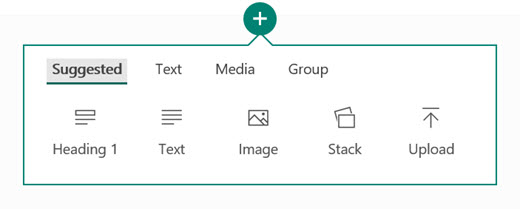
 Questa visualizzazione è chiamata Sequenza . In questa visualizzazione viene mostrato tutto ciò che viene creato nello sway. Vai avanti e aggiungi un titolo e uno sfondo, quindi seleziona il segno + per aggiungere contenuto.
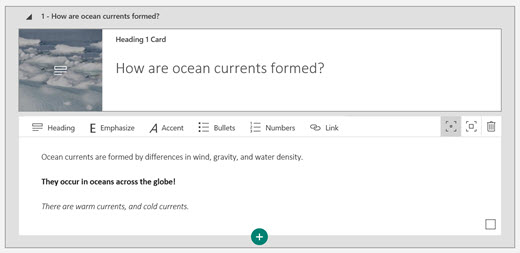
Aggiungere Titolo 1. Da qui, è possibile aggiungere il testo che si desidera come titolo della sezione, oltre a un'immagine. Lo sway dell'esempio fornito riguarda le correnti oceaniche:
 Ora, iniziamo ad aggiungere testo. Selezionare il segno +, quindi scegliere Testo per aggiungere il corpo del testo. È possibile creare il corpo del testo usando la funzione Enfatizza e il testo in corsivo usando la funzione Evidenzia.
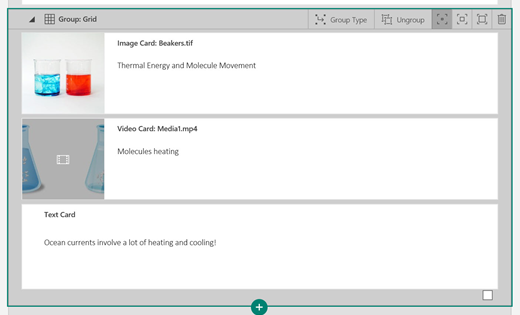
 Aggiungiamo quindi una presentazione di foto. A tale scopo, selezionare +, quindi Raggruppa. Scegliere il tipo di presentazione da usare, quindi selezionare Aggiungi contenuto per caricare foto, testo, video o qualsiasi altro contenuto che si desidera aggiungere alla presentazione.
Una volta inserito il contenuto desiderato, è possibile progettare lo sway per personalizzarlo.
A tale scopo, selezionare la scheda Modello nella barra multifunzione. Viene visualizzato lo sway nella struttura del modello predefinito. Selezionare l'opzione Stili nella barra multifunzione.
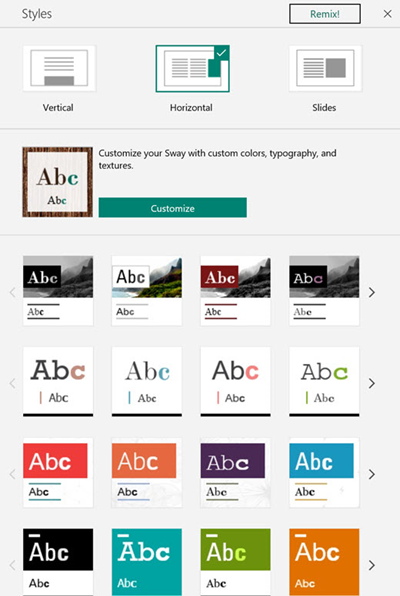 La sezione Stili consente di personalizzare la struttura dello Sway e di modificarne l'orientamento di scorrimento dalla visualizzazione Verticale, Orizzontale o Diapositive . È inoltre possibile usare l'opzione Remix per un modello casuale.
La funzionalità Trasforma di Microsoft Word per il Web converte automaticamente il documento in uno Sway. Per trasformare il lavoro in Word per il Web in una creazione di Sway, passare a Trasformazione file>, scegliere il modello e quindi visualizzare la nuova straordinaria pagina di Sway.

