
Sway consente di controllare il livello di condivisione delle proprie creazioni con altre persone. A seconda del tipo di account usato per accedere a Sway, le opzioni visualizzate nel menu Condividi variano leggermente.
Condividere uno Sway dal proprio account Microsoft
Se si è eseguito l'accesso a Sway con l'account Microsoft personale (ad esempio con un indirizzo di posta elettronica Hotmail, Live.com o Outlook.com), eseguire questa procedura:
Aprire lo sway che si vuole condividere e quindi fare clic su Condividi sulla barra di spostamento superiore.
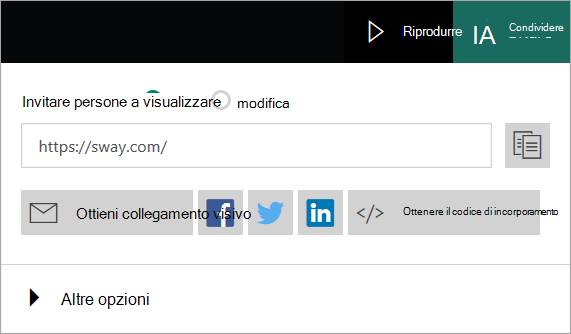
Scegliere se invitare le persone a visualizzare o modificare. Se si invia a qualcuno un collegamento di visualizzazione , potrà visualizzare solo il proprio Sway. Se si invia un collegamento di modifica , il giocatore potrà visualizzare e modificare il proprio Sway. Le opzioni di condivisione variano a seconda che si invii un collegamento per la visualizzazione o la modifica.
Nel menu a discesa visualizzato eseguire una delle operazioni seguenti:
- Per condividere lo Sway con amici, familiari e altre persone con cui si è in contatto, copiare l'URL visualizzato nella casella e incollarlo nella posizione desiderata, ad esempio in un messaggio di posta elettronica. In alternativa, è possibile condividere lo Sway sui social network, inclusi Facebook, Twitter e LinkedIn, facendo clic su una delle icone sotto l'URL. Se è collegato o incorporato in un altro sito Web pubblico, lo Sway potrà essere individuato dai motori di ricerca, come ad esempio Bing.
- Per condividere lo Sway usando un'immagine di anteprima e un collegamento, fare clic su Ottieni collegamento visivo. Nella finestra visualizzata fare clic su Copia, quindi premere CTRL+V per incollare l'immagine di anteprima e il collegamento in un messaggio di posta elettronica.
- Per incorporare uno Sway nel proprio sito Web, fare clic su< /> ottenere il codice di incorporamento. Nella finestra Incorpora questo sway fare clic su Copia negli Appunti o premere CTRL+C per copiare il codice di incorporamento già evidenziato e quindi premere CTRL+V per incollarlo nel codice del sito Web. Fare clic su Chiudi per tornare a Sway.
È possibile rimuovere un autore in qualsiasi momento usando il pulsante Reimposta le impostazioni di condivisione in Altre opzioni, che modifica definitivamente l'URL dello sway in modo che chiunque in precedenza potesse visualizzarlo o modificarlo non potrà più farlo. Per condividere uno Sway dopo aver reimpostato le impostazioni di condivisione, inviare un nuovo collegamento di condivisione.
Condividere uno Sway dall'account aziendale
Se si è eseguito l'accesso a Sway con l'indirizzo di posta elettronica di un account aziendale della società o dell'istituto di istruzione, per lo Sway sono disponibili tre livelli di autorizzazione: Persone o gruppi specifici, Persone dell'organizzazione con il collegamento e Chiunque abbia un collegamento. Per impostazione predefinita, l'impostazione di sicurezza Persone dell'organizzazione con il collegamento è preselezionata. Nessuno potrà individuare lo Sway a meno che non abbia ricevuto il relativo collegamento, ma questi diversi livelli di autorizzazione consentono di rendere lo Sway ancor più sicuro se contiene informazioni riservate.
- Persone o gruppi specifici : solo le persone o i gruppi all'interno dell'organizzazione o dell'istituto di istruzione per i quali è stata esplicitamente concessa l'autorizzazione potranno visualizzare o modificare il proprio Sway. Quando si invia un collegamento per la visualizzazione o la modifica a persone o gruppi specifici, questi dovranno eseguire l'accesso per poter visualizzare lo Sway. Si tratta dell'impostazione più sicura, che è consigliabile usare per informazioni riservate o sensibili che non si intende condividere pubblicamente.
- Solo gli utenti dell'organizzazione che hanno ricevuto il collegamento , solo le persone al lavoro o a scuola potranno visualizzare o modificare il proprio Sway. Quando si invia un collegamento per la visualizzazione o la modifica alle persone dell'organizzazione, queste dovranno eseguire l'accesso per poter visualizzare lo Sway. È opportuno usare questa opzione per le informazioni riservate che devono essere visualizzate solo alle persone dell'organizzazione.
- Chiunque con abbia un collegamento: solo le persone che hanno ricevuto un collegamento allo Sway potranno visualizzarlo o modificarlo. Queste persone devono eseguire l'accesso solo se hanno ricevuto un collegamento per la modifica. Se lo Sway non contiene dati riservati, è possibile usare questa impostazione di sicurezza. Quando questa opzione è selezionata, vengono visualizzate altre opzioni di condivisione.
Condividere lo sway con Persone dell'organizzazione con il collegamento o Chiunque abbia un collegamento
Aprire lo Sway da condividere e fare clic su Condividi sulla barra di spostamento superiore.
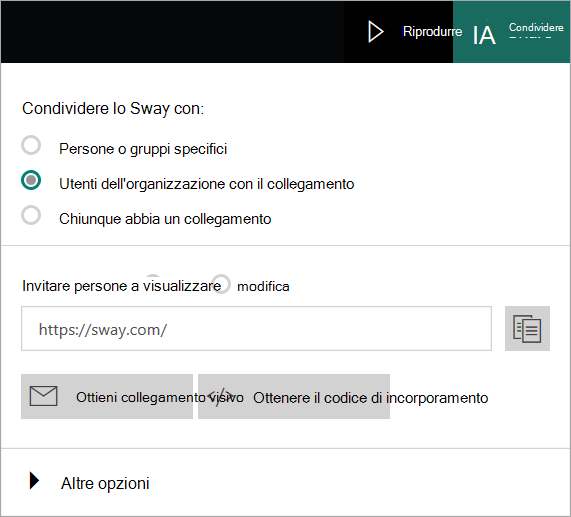
Scegliere se invitare le persone a visualizzare o modificare. Se si invia a qualcuno un collegamento di visualizzazione , potrà visualizzare solo il proprio Sway. Se si invia un collegamento di modifica , il giocatore potrà visualizzare e modificare il proprio Sway. Le opzioni di condivisione variano a seconda che si invii un collegamento per la visualizzazione o la modifica.
Nel menu a discesa visualizzato eseguire una delle operazioni seguenti:
- Per condividere un collegamento con qualcuno, fare clic sul pulsante Copia collegamento accanto all'URL nella casella sotto i pulsanti di opzione Invita persone a visualizzare o modificare .
- Per condividere Sway incorporandolo in una pagina Web nell'Intranet dell'azienda o dell'istituto di istruzione, fare clic su </> Ottieni codice di incorporamento. Nella finestra Incorpora questo sway fare clic su Copia negli Appunti o premere CTRL+C per copiare il codice di incorporamento già evidenziato e quindi premere CTRL+V per incollarlo nel codice del sito Web. Fare clic su Chiudi per tornare a Sway.
Condividere lo sway con Persone o gruppi specifici
- Aprire lo Sway da condividere e fare clic su Condividi sulla barra di spostamento superiore.
- Nel menu visualizzato selezionare Persone o gruppi specifici e scegliere se invitare le persone a visualizzare o modificare. Il menu cambia in modo che sia possibile specificare quali utenti potranno visualizzare o modificare lo Sway.
- Iniziare a digitare nella casella il nome dell'utente, il nome del gruppo o l'indirizzo di posta elettronica di un utente dell'organizzazione. Durante la digitazione verranno visualizzati dei suggerimenti e sarà possibile selezionare la persona da aggiungere. Dopo aver aggiunto tutti gli utenti a cui si vuole consentire di visualizzare o modificare il proprio Sway, fare clic sul pulsante Invita .
- Inviare alle persone invitate un collegamento allo Sway.
Si noti che un autore invitato non può cambiare il livello di condivisione dello Sway; solo l'effettivo proprietario può farlo. È possibile gestire l'elenco degli autori e revisori facendo clic sull'immagine del profilo di ogni persona. In questo modo sarà possibile convertire un autore in un revisore, un revisore in un autore oppure rimuovere la persona. È possibile rimuovere un autore in qualsiasi momento usando il pulsante Reimposta impostazioni di condivisione , che modifica in modo permanente l'URL del proprio sway.