

1. Che cosa sono gli Appunti di Microsoft SwiftKey?
- Come copiare testo negli Appunti
- Come incollare dagli Appunti
- Come eliminare il contenuto degli Appunti
- Come gestire le clip salvate
- Come copiare le immagini negli Appunti.
3. Come utilizzare le scorciatoie con gli Appunti
- Come creare un collegamento
- Come inserire un collegamento
- Come modificare o eliminare un collegamento
1 - Che cosa sono gli Appunti di Microsoft SwiftKey?
Quando digiti con la tastiera Microsoft SwiftKey, hai la possibilità di copiare il testo e salvarlo per un uso successivo. Potrebbe trattarsi di un rapido lavoro di copia/incolla o di qualcosa di più lungo, come un messaggio di posta elettronica o un aggiornamento sui social media. In ogni caso, funziona per un salvataggio a breve o lungo termine delle selezioni di testo sul telefono.
2 - Usare gli Appunti
Di seguito ti guideremo attraverso tutte le funzioni utili degli Appunti.
Copiare testo negli Appunti
Esistono due modi per copiare il testo.
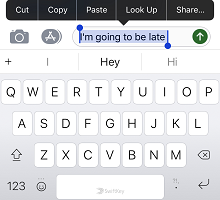
Tocca un campo di testo, evidenzia il testo che desideri copiare e seleziona "Copia".
In alternativa:
- Aprire la barra degli strumenti toccando l'icona.
- Tocca gli "Appunti" seguiti dall'icona "Impostazioni".
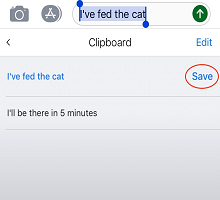
- Fai clic su + per aggiungere una nuova clip.
- Digita il testo nel campo "Ritaglia contenuto". Tocca "Salva".
Incollare dagli Appunti
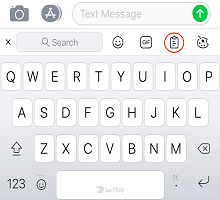
- Aprire la barra degli strumenti toccando l'icona.
- Tocca l'icona degli Appunti. Qui troverai le tue clip salvate.
- Tocca una clip per incollarla nel campo di testo.
Come eliminare il contenuto degli Appunti
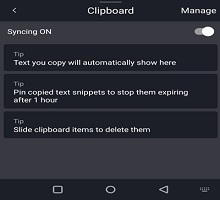
Dagli Appunti stessi, un rapido scorrimento a sinistra o a destra eliminerà una clip salvata. Questo può essere annullato toccando "Annulla" subito dopo.
Gestire le clip salvate
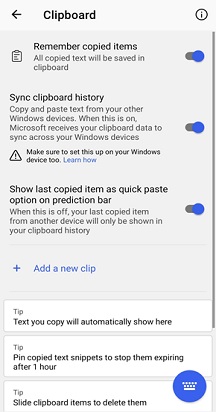
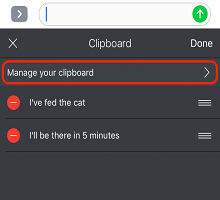
Le clip possono essere aggiunte alla parte superiore degli Appunti selezionando l'icona della puntina a destra di ogni selezione. Aggiungere le clip copiate per impedire che scadano dopo 1 ora.
Puoi anche riordinare le clip tenendo premuto a lungo e trascinando verso l'alto o verso il basso nell'elenco.
Copiare le immagini negli Appunti:
Ora sarai in grado di copiare le immagini negli appunti e aggiungere le immagini e usarle ulteriormente.
3 - Come utilizzare le scelte rapide con la tastiera Microsoft SwiftKey
Questa funzione ti consente di creare un collegamento a qualsiasi frase che hai salvato negli Appunti. Quindi, se ti stanchi di digitare il tuo indirizzo, perché non aggiungerlo come scorciatoia? Non c'è bisogno di limitarsi a questo: usalo per una qualsiasi delle tue frasi più comunemente usate per risparmiare ancora più tempo.
Come creare un collegamento
- Aprire la barra degli strumenti toccando l'icona.
- Tocca gli "Appunti" seguiti dall'icona "Impostazioni". Tutte le clip che hai salvato in precedenza appariranno qui.
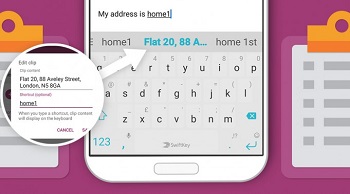
- Tocca una clip e inserisci del testo nel campo della scelta rapida. Ad esempio: usa qualcosa di memorabile come "Home1" per i dettagli del tuo indirizzo. Ricordati di toccare "Salva" al termine.
Come inserire un collegamento
Quando digiti una scelta rapida, il contenuto della clip verrà visualizzato nella barra di previsione. Toccalo per inserirlo nella conversazione.
Come modificare o eliminare un collegamento
- Tocca la clip che contiene il collegamento che desideri rimuovere.
- Cancella il testo nel campo collegamento (o sostituiscilo con un altro elemento). Tocca "Salva".
Contattaci
Per ulteriore assistenza, contatta il supporto del supporto di Microsoft SwiftKey - Contattaci