
4. Come funziona l'uso delle maiuscole?
5. Posso disattivare la barra di completamento?
La tastiera Microsoft SwiftKey riguarda la previsione e, cosa più importante, la previsione delle parole che vorrai scrivere in seguito (previsione della parola successiva).
Microsoft SwiftKey ha una "barra di completamento" nella parte superiore della tastiera che offre tre opzioni tra cui scegliere. Per immettere queste parole nel campo di testo, puoi toccare la parola sulla barra di completamento o premere la barra spaziatrice per inserire il completamento.
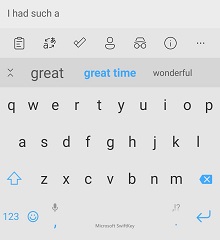
1 - Aggiunta di parole
Insegnare alla tastiera Microsoft SwiftKey a parlare nel modo in cui lo fai è facile. Microsoft SwiftKey impara anche da te mentre digiti e puoi sempre insegnare Microsoft SwiftKey una nuova parola.
Se hai selezionato "Correzione automatica" e/o l'opzione "Inserimento di completamento rapido" nelle impostazioni di "Digitazione", Microsoft SwiftKey inserirà automaticamente una previsione quando tocchi la BARRA SPAZIATRICE. Se si sta provando a digitare una nuova parola che Microsoft SwiftKey non ha appreso prima e quindi non lo prevede, è sufficiente toccare la mano sinistra o il completamento centrale (a seconda del campo di testo) che conterrà il testo testuale.
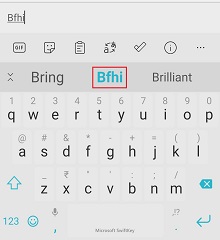
Se si è scelto di non selezionare "Correzione automatica" o "Completamento automatico inserimento", premendo la BARRA SPAZIATRICE verrà inserito automaticamente uno spazio invece di inserire una previsione. In questo caso, per immettere il testo testuale è sufficiente digitare la parola e premere BARRA SPAZIATRICE.
2 - Correzione delle parole
Se si inserisce accidentalmente una parola errata e ci si rende conto subito, c'è una soluzione rapida che consente di risparmiare molto tempo e problemi:
- Toccare BACKSPACE in modo che il cursore si trova alla fine della parola errata.
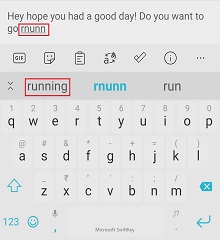
- Controlla la barra di completamento: c'è una buona probabilità che Microsoft SwiftKey ti offrirà la parola desiderata in una delle caselle di completamento (e in caso contrario, tocca backspace altre volte e osserva il cambiamento delle previsioni).
- Basta toccare il completamento corretto per sostituire la parola non corretta nel campo di testo.
Anche se si individua un errore di digitazione in precedenza nel testo, è molto facile correggerlo in modo analogo:
- Toccare la parola nel campo di testo per selezionarla.
- Toccare BACKSPACE finché non viene visualizzata la parola desiderata.
- Tocca il completamento corretto e l'errore di digitazione verrà sostituito.
C'è un controllo ortografico in Microsoft SwiftKey?
Microsoft SwiftKey non offre un'opzione dedicata per il controllo ortografico all'interno dell'app. Tuttavia, la tastiera Microsoft SwiftKey dovrebbe offrirti previsioni ortografiche corrette in base alla parola che stai digitando. Ad esempio, se si inizia a digitare 'neces' dovrebbero essere offerte previsioni come "necessario", "necessariamente" o "necessità". In questo modo, Microsoft SwiftKey consente di inserire parole con ortografia corretta.
3 - Ricerca per categorie sbarazzarsi di una parola che non voglio?
Se hai digitato erroneamente qualcosa o la tastiera Microsoft SwiftKey ha appreso qualcosa che preferisci tenere nascosto, è molto semplice rimuovere una parola dalla previsione sulla barra di completamento:
- Premi a lungo (tieni premuto) la parola sulla barra di completamento.
- Toccare "OK" dal popup.
Microsoft SwiftKey ha una funzione di annullamento?
La tastiera Microsoft SwiftKey attualmente non offre un pulsante "Annulla" dedicato. Tuttavia, se ti rendi conto di aver commesso un errore, puoi premere BACKSPACE per visualizzare la selezione precedente di completamento. Se la parola desiderata è una delle previsioni, tocca per sostituire la parola errata.
È anche possibile toccare il campo di testo per posizionare il cursore.
4 - Maiuscole/minuscole
In Microsoft SwiftKey è possibile passare tra caratteri MAIUSCOLE e minuscoli semplicemente toccando MAIUSC. Il tasto MAIUSC ha tre stati facilmente identificati da un cambiamento di progettazione:
- Maiuscoletto prima lettera - metà riempimento colore
- BLOC MAIUSC - colore riempito
- Tutte le minuscole - nessun riempimento
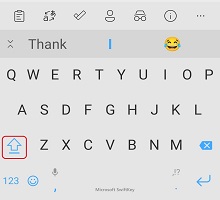
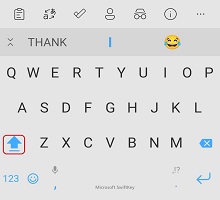
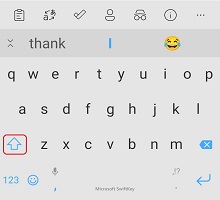
Mentre il cursore tocca una parola qualsiasi, è possibile toccare "maiusc" per spostarsi tra maiuscole e minuscole diverse. In questo modo sarà possibile correggere la parola senza doverla digitare di nuovo.
Inoltre, è possibile impostare la tastiera Microsoft SwiftKey automaticamente in maiuscolo per la prima lettera dopo un punto/punto esclamativo/punto interrogativo selezionando "Maiuscola automatica" nelle impostazioni di "Digitazione".
Perché le parole casuali iniziano con la maiuscola?
Di tanto in tanto (e per motivi sconosciuti), questo può accadere. Per porre rimedio:
- Premere a lungo la parola nella barra di completamento
- Seleziona "Non prevedere più"
- Toccare la versione minuscola corretta
5 - Posso disattivare la barra di completamento?
Le previsioni sono parte integrante dell'esperienza di Microsoft SwiftKey, pertanto la barra di completamento non può essere disattivata o nascosta.
Contattaci
Per ulteriore assistenza, contatta il supporto tecnico all'indirizzo supporto Microsoft SwiftKey - Contattaci