

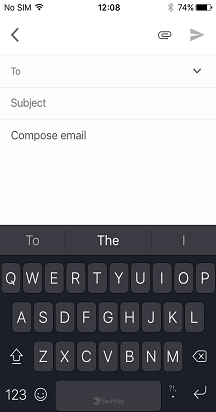
Per impostazione predefinita, la tastiera Microsoft SwiftKey è di medie dimensioni.
Se si desidera apportare modifiche, è possibile accedere alle opzioni di ridimensionamento della tastiera Microsoft SwiftKey nei modi seguenti.
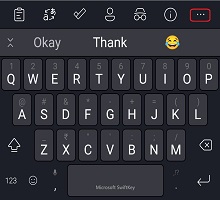
1 - Dalla barra degli strumenti
- Tocca i tre puntini ...
- Tocca l'opzione "Ridimensiona"
- Trascinare i riquadri di delimitazione per ridimensionare e riposizionare la tastiera SwiftKey. Se commetti un errore, tocca semplicemente il pulsante "Ripristina".

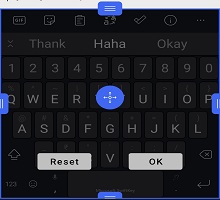
Se è stata selezionata la modalità "Thumb", trascinare il rettangolo di selezione centrale orizzontalmente per regolare le dimensioni di ogni metà della tastiera.
Per gli utenti i cui dispositivi nascondono la mento/barra di spostamento, lo strumento di ridimensionamento consentirà anche di riposizionare la tastiera Microsoft SwiftKey in modo che si trovi più in alto sullo schermo.
In alternativa:
- Tocca i tre puntini ...
- Tocca l'opzione "Modalità"
- Scegli la modalità tastiera desiderata prima di toccare "Ridimensiona"
- Trascinare i riquadri di delimitazione per ridimensionare e riposizionare la tastiera SwiftKey.
2 - Dal menu di digitazione
È inoltre possibile ridimensionare la tastiera dalle impostazioni di Microsoft SwiftKey nel modo seguente:
- Apri l'app Microsoft SwiftKey
- Tocca "Layout & tasti"
- Tocca l'opzione "Ridimensiona"
Risoluzione dei problemi
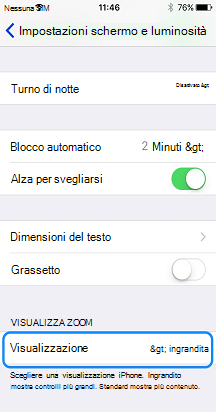
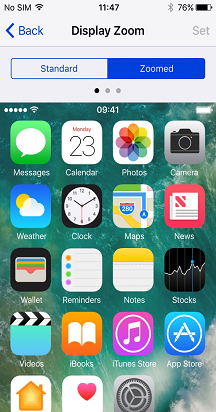
Se la tastiera non si adatta perfettamente alle dimensioni dello schermo, disinstalla la tastiera Microsoft SwiftKey (non è necessario cancellare la cache/i dati) e scarica di nuovo Microsoft SwiftKey. In questo modo dovrebbero essere risolti eventuali problemi di ridimensionamento.
Nota: La nuova installazione eliminerà le statistiche di Microsoft SwiftKey, inclusi i temi delle foto e le clip salvate negli appunti.
Contattaci
Per ulteriore assistenza, contatta il supporto del supporto di Microsoft SwiftKey - Contattaci