

Tutti amano le emoji e in questa guida ti parleremo del pannello emoji e della previsione delle emoji.
1 - Pannello emoji
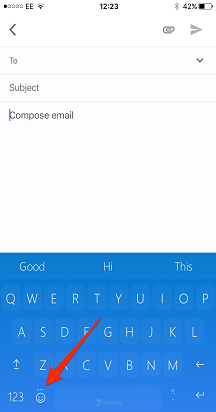
Come accedere al pannello emoji
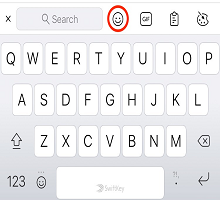
Ti offriamo due diversi modi per accedere al pannello emoji:
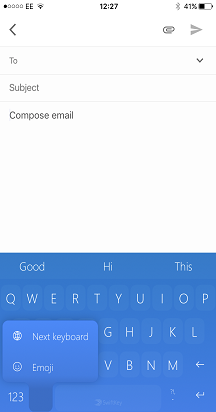
- Premendo a lungo il tasto "invio" (invio) che si trova nell'angolo in basso a destra della tastiera.
- Con il tasto emoji dedicato in basso a sinistra.
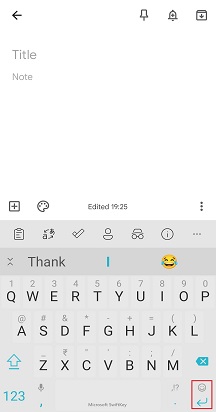
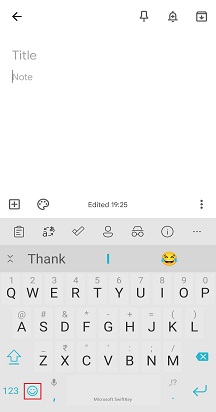
Modifica le preferenze emoji seguendo la procedura seguente:
- Apri l'app Microsoft SwiftKey
- Tocca "Emoji"
- Imposta l'impostazione "Tasto emoji dedicato" in posizione on
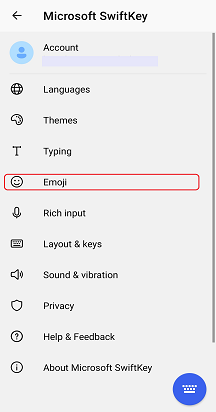
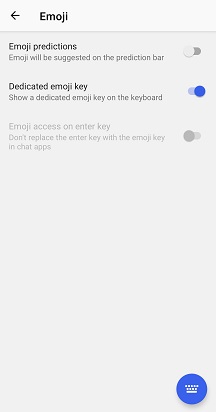
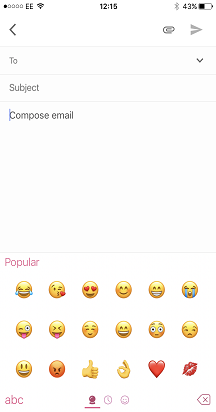
Come usare il pannello emoji
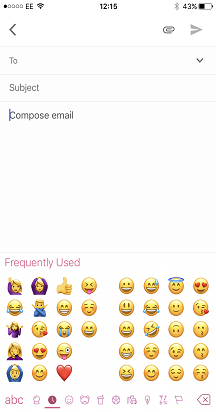
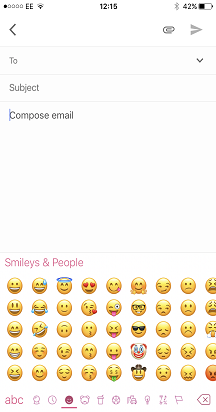
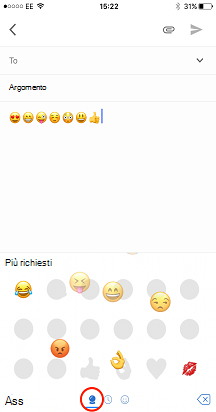
Il pannello emoji consente di trovare e inserire facilmente emoji nei messaggi. Il pannello a larghezza intera consente di visualizzare un'ampia selezione di emoji alla volta.
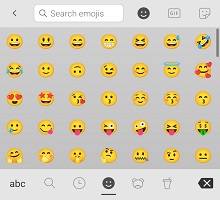
Dopo aver trovato l'emoji che cerchi, ti basta toccare per inserirla nel campo di testo, tutte le volte che vuoi. Una volta terminato, basta toccare il tasto "abc" nell'angolo in basso a sinistra per tornare alla tastiera standard.
2 - Previsione emoji
Che cos'è la previsione delle emoji?
Come probabilmente saprai, in Microsoft SwiftKey ci piace prevedere le cose (principalmente le parole). Quello che forse non sapete è che la tastiera Microsoft SwiftKey offre anche la possibilità di avere emoji suggerite sulla barra di previsione.
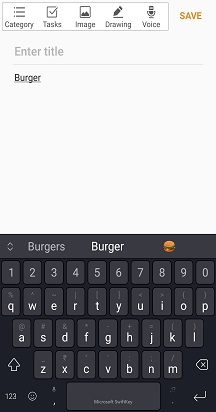
Con la previsione emoji abilitata, Microsoft SwiftKey suggerirà emoji nella barra di previsione per varie parole. Imparerà anche dal tuo utilizzo delle emoji in modo che se invii sempre una particolare emoji dopo una determinata parola, Microsoft SwiftKey la avrà pronta e in attesa per te, in questo modo:
Come abilitare/disabilitare la previsione emoji
Per abilitare o disabilitare la previsione emoji, eseguire le operazioni seguenti:
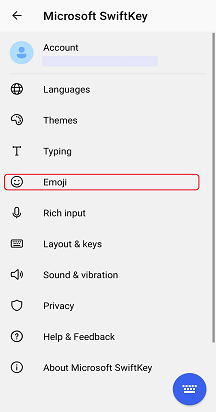
- Apri l'app Microsoft SwiftKey
- Tocca "Emoji"
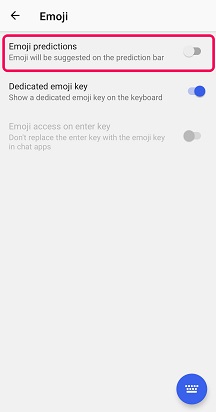
- Imposta l'impostazione 'Previsioni emoji' in posizione on
Contattaci
Per ulteriore assistenza, contatta il supporto del supporto di Microsoft SwiftKey - Contattaci