
1 - Che cos'è Translator per Microsoft SwiftKey?
Microsoft Translator è ora disponibile per l'uso dalla tastiera Microsoft SwiftKey.
Translator per Microsoft SwiftKey consente di tradurre rapidamente e facilmente testo in oltre 60 lingue senza mai lasciare la tastiera.
2 - Quante lingue supporta Translator?
Proprio come Microsoft Translator, l'intelligenza di traduzione di Microsoft SwiftKey supporta 60+ lingue. Un elenco completo è disponibile di seguito nelle FAQ
3 - Come usare Translator
Digitazione con traduzioni
Microsoft SwiftKey Translator è perfetto per la messaggistica (o qualsiasi interazione avanti e indietro). Prendiamo l'esempio seguente che mostra una conversazione tra due persone. Uno di loro parla correntemente il tedesco, l'altro no. Microsoft SwiftKey Translator può aiutare traducendo sia mentre si scrive che si leggono i messaggi.
Copia il testo che devi tradurre.
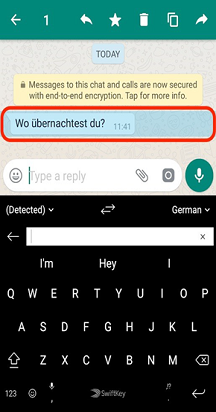
Microsoft SwiftKey Translator rileverà la lingua utilizzata e visualizzerà il testo tradotto sopra la tastiera.
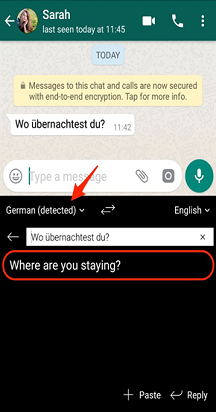
Tocca la "X" o premi "Rispondi" per cancellare la barra di traduzione.
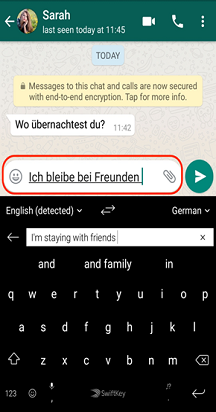
Ora inizia a digitare la tua risposta: vedrai Microsoft SwiftKey Translator tradurre dalla lingua di digitazione nativa al tedesco al volo
Scegliere una lingua
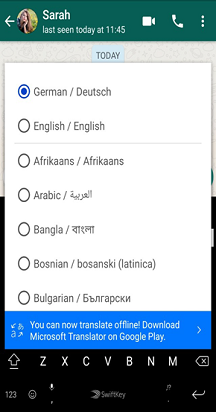
Microsoft SwiftKey Translator fa un buon lavoro di rilevamento delle lingue usate. Tuttavia, è possibile specificare le opzioni di lingua nel caso in cui si scelga di modificare l'input e l'output.
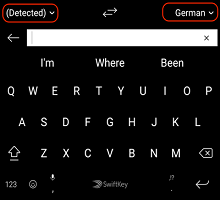
Toccare una freccia per aprire il menu di selezione lingua.
4 - Come tradurre offline
Microsoft SwiftKey Translator è stato progettato per funzionare online, ma se scarichi l'app Microsoft Translator da Google Play Store potrai usarlo anche offline.
Per usare Traduttore offline
Ottieni Microsoft Translator da Google Play.
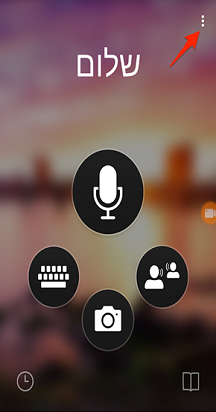
Aprire Microsoft Translator.
Tocca i tre puntini nell'angolo destro dello schermo.
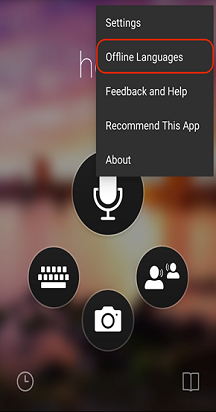
Seleziona "Lingue offline" dal menu.
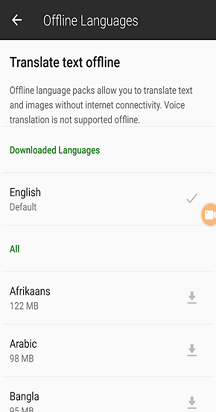
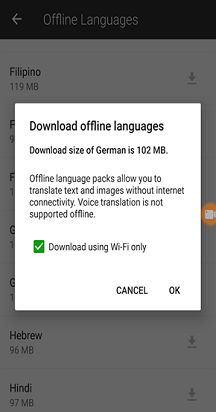
Seleziona una lingua che vuoi usare offline dall'elenco. Le dimensioni dei file possono essere grandi, quindi ti consigliamo di connetterti prima al WiFi.
5 - Domande frequenti
- Quali sono le 60+ lingue offerte?
Translator supporta le seguenti lingue: afrikaans, arabo, bengalese, bosniaco (alfabeto latino), bulgaro, cantonese (tradizionale), catalano, cinese (semplificato), cinese (tradizionale), croato, ceco, danese, olandese, inglese, estone, figiano, filippino, finlandese, francese, tedesco, greco, creolo haitiano, ebraico, hindi, hmong daw, ungherese, indonesiano, italiano, giapponese, kiswahili, coreano, lettone, lituano, malgascio, malese, maltese, norvegese, persiano, polacco, portoghese, quer'etaro otomi, rumeno, rumeno, Russo, serbo (alfabeto cirillico), serbo (alfabeto latino), slovacco, sloveno, spagnolo, svedese, tahitiano, tailandese, turco, ucraino, urdu, vietnamita, gallese e maya dello Yucatec.
Contattaci
Per ulteriore assistenza, contatta il supporto del supporto di Microsoft SwiftKey - Contattaci