
1. Come accedere agli adesivi di Microsoft SwiftKey
2. Aggiungere un adesivo alla conversazione
3. Crea adesivi utilizzando l'intelligenza artificiale
4. Domande frequenti sugli adesivi
Per quei momenti in cui il testo non è abbastanza, gli adesivi sono solo uno dei modi, la tastiera Microsoft SwiftKey ti consente di esprimerti con più delle semplici parole.
1 - Come accedere agli adesivi Microsoft SwiftKey
È facile ottenere tutti i fantastici adesivi offerti dalla tastiera Microsoft SwiftKey:
Dalla barra degli strumenti
- La barra degli strumenti può essere aperta toccando l'icona a sinistra della barra di previsione.
- Seleziona l'icona "Adesivi".
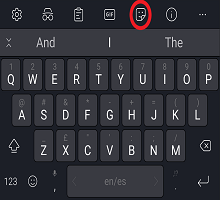
Dal tasto emoji dedicato
- Il tasto emoji dedicato si trova sulla tastiera, toccalo e scegli l'icona "Adesivi".

2 - Aggiungere un adesivo alla conversazione
Prima di iniziare a deliziare i tuoi amici con adesivi, dovrai prima scaricare alcuni pacchetti di adesivi o crearne uno tu stesso.
Al momento in cui scriviamo offriamo un assortimento di diversi pacchetti di adesivi. In più c'è la possibilità di utilizzare la tua immagine per creare qualcosa di unico, così scoprirai sempre nuovi preferiti!
Scaricare un pacchetto di adesivi
Scorri verso l'alto e verso il basso per visualizzare i pacchetti di adesivi disponibili.
Premi l'icona di download a destra (dovrai eseguire questa operazione una sola volta per ogni pacchetto).
Tocca un adesivo per selezionarlo dalla confezione.
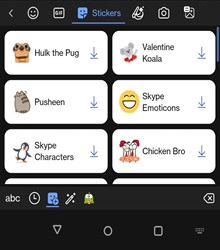
Per creare il tuo adesivo, puoi salvarlo nella tua raccolta di adesivi fotografici.
- Vai al pannello Adesivi.
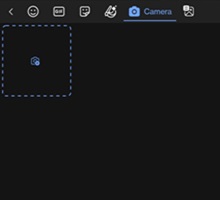
- Premi l'icona "Fotocamera" nel pannello Rich input (questo è il pannello Raccolta)
- Tocca il pulsante "Crea" per iniziare a creare i tuoi adesivi immagine e puoi modificarli e inviarli.
- Possiamo scattare foto utilizzando la fotocamera integrata di SwiftKey e modificare, scrivere sull'immagine. Inoltre, possiamo utilizzare le immagini delle gallerie mobili e inviarle come adesivi.
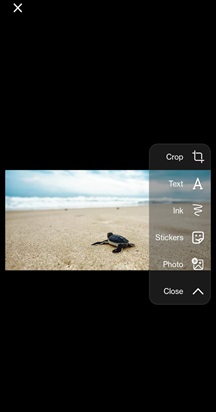
Puoi anche aggiungere un testo all'adesivo con immagine grafica. Premi l'icona "Invia" quando hai finito.
Poiché gli adesivi sono incorporati nella tastiera Microsoft SwiftKey, puoi usarli praticamente in qualsiasi app che ti piace.
Ulteriori informazioni: Come gestire la raccolta
3 - Crea adesivi utilizzando l'IA
Ora puoi esprimere la tua creatività e personalizzare le conversazioni con gli adesivi basati sull'intelligenza artificiale nella tastiera SwiftKey. È un modo divertente e innovativo per rendere le tue chat più coinvolgenti e uniche. Divertiti a creare i tuoi adesivi con un tocco di magia IA!
Crea adesivi utilizzando l'intelligenza artificiale sulla tastiera SwiftKey:
Iscriviti per ottenere un nuovo account Microsoft o accedi al tuo account Microsoft esistente. Digita qualsiasi descrizione di testo che ti viene in mente per creare una serie di immagini generate dall'IA e divertiti!
- Vai al pannello Adesivi (tocca l'icona dell'adesivo nell'angolo in alto a destra nel pannello emoji)
- Fare clic sull'icona matita/immagine in basso a destra.
- Puoi vedere l'opzione "Descrivi un adesivo da creare".
- Ad esempio: invia una richiesta di testo "Leone che cammina nella foresta" per creare un adesivo usando l'IA.
- Puoi visualizzare i nuovi adesivi creati dall'IA e premere a lungo per salvare gli adesivi.
- Per rimuoverlo, premi sugli adesivi aggiunti di recente.
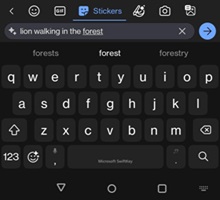
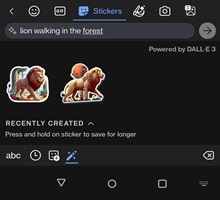
Gli adesivi IA sono visibili nella scheda Creati di recente nella scheda Adesivi.
Tutti gli adesivi che hai creato usando le tue immagini verranno salvati nella tua collezione di adesivi della fotocamera per impostazione predefinita.
Se non desideri più visualizzare l'adesivo nella tua raccolta, premi a lungo su di esso e scegli "Elimina" quando richiesto.
4 - Domande frequenti
- Evita di utilizzare qualsiasi linguaggio che includa volgarità durante la creazione di adesivi, poiché ciò potrebbe impedire di utilizzare ulteriormente la funzionalità degli adesivi IA.
- Non è possibile aggiungere testo agli adesivi animati.
- Al momento non è possibile personalizzare il colore del testo e lo stile del carattere.
- I pacchetti di adesivi sono stati progettati per essere scaricati rapidamente. Tuttavia, ti ricorderemo di connetterti al WiFi per evitare di utilizzare i tuoi dati. Se un download non riesce, ti verrà chiesto di riprovare.
Contattaci
Per ulteriore assistenza, contatta il supporto del supporto di Microsoft SwiftKey - Contattaci