

Siamo lieti di presentare la nuova funzionalità Tone sulla tastiera Microsoft SwiftKey. La funzionalità dei toni supporta più lingue. Ci impegniamo a fornire la migliore esperienza possibile, ma tieni presente che ci possono essere alcune variazioni nella qualità per le diverse lingue. Ti ringraziamo per la comprensione e la pazienza.
Tono
La nostra funzione Tono ti consente di cambiare il tono del testo che hai inserito nel campo di input. Utilizza l'intelligenza artificiale per aiutare gli utenti a migliorare la loro scrittura suggerendo parole alternative e riordinando le frasi. La funzione di tono è stata sviluppata con i requisiti dello standard MS RAI.
Abbiamo toni "professionale", "casuale", "educato" e "post social".
1. Che cos'è Tone per la tastiera Microsoft SwiftKey?
Quando inserisci un testo o un messaggio nel campo di input utilizzando la funzione Tono, la funzione IA riscriverà il testo e ti offrirà opzioni con toni diversi.
2. Come usare Tone?
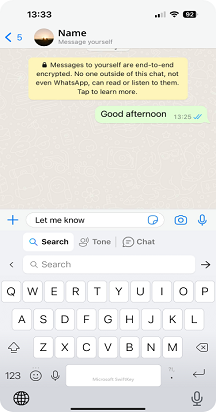
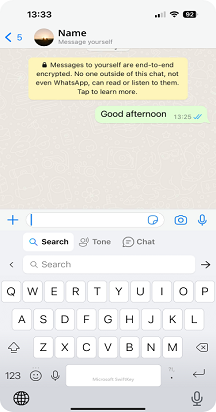
Dalla barra degli strumenti, tocca l'icona Copilot e potrai visualizzare l'opzione "Tono".


Come utilizzare il tono in tre modi diversi
Modifica del tono con il testo nel campo di input:
- Apri la tastiera SwiftKey.
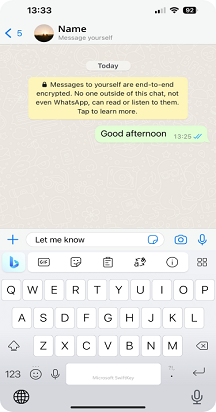
- Digitare del testo nel campo di input.
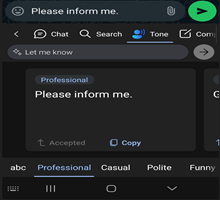
- Tocca l'icona di Copilot, scegli "Tono" e il testo apparirà automaticamente nel "Campo di input Tono (Riscrivi testo)".
- Tocca ->.
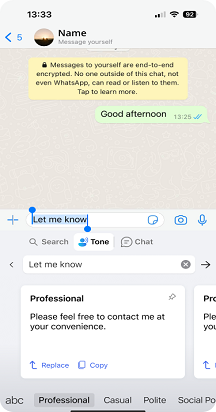
- Ti verranno dati toni diversi come "Professionale", "Casual", "Educato" e "Social Post".
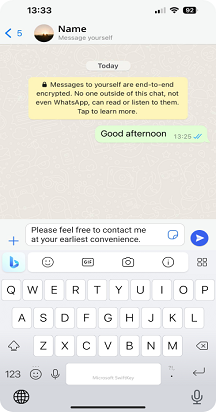
- Toccando Accetta, il testo nella tua app verrà sostituito con il testo del tono aggiornato. Puoi anche usare Copia, in modo da poter incollare il testo ovunque ti serva nell'app.


Tono senza testo nel campo di input:
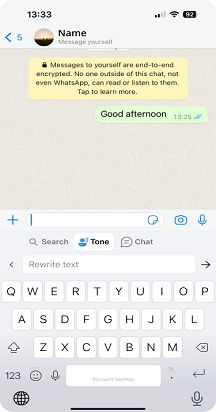
- Toccare l'icona Copilot sulla barra degli strumenti e quindi selezionare Tono.
- Ora inserisci il testo nel campo (Riscrivi il testo) e tocca ->.
- Ti verranno dati toni diversi come "Professionale", "Casual", "Educato" e "Social Post".
- Toccando Accetta, il testo nella tua app verrà sostituito con il testo del tono aggiornato. Puoi anche usare Copia, in modo da poter incollare il testo ovunque ti serva nell'app.
Tono per il testo selezionato:
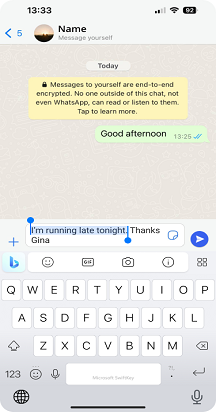
- Immettere del testo nel campo di input e selezionare una parte del testo.
- Toccare l'icona Copilot e scegliere Tono.
- Il testo selezionato in precedenza verrà aggiunto automaticamente in Tono. Puoi toccare -> per ottenere riscritture del testo.
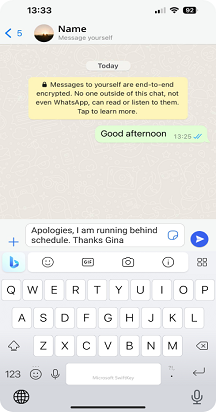
- Sarai in grado di visualizzare un nuovo testo per sostituire il testo originale nel campo di input selezionato.
- Ti verranno dati toni diversi come "Professionale", "Casual", "Educato" e "Social Post".
- Toccando Accetta, il testo nella tua app verrà sostituito con il testo del tono aggiornato. Puoi anche usare Copia, in modo da poter incollare il testo ovunque ti serva nell'app.
*In caso di problemi durante il caricamento dei risultati, ti chiediamo di chiudere e riaprire o toccare Riprova*.
Nota: per usare le funzionalità Tono e Chat, è necessario accedere con il proprio account Microsoft.
Nota: "Le nuove funzionalità di Copilot sono disponibili per il download da Google Play Store. Se SwiftKey è stato fornito preinstallato nel dispositivo, le nuove funzionalità potrebbero non funzionare. Contattare il produttore del telefono. Ci scusiamo per l'inconveniente".








Contattaci
Per ulteriore assistenza, contatta il supporto del supporto di Microsoft SwiftKey - Contattaci