
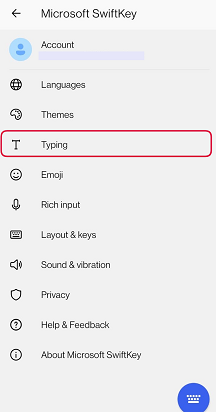
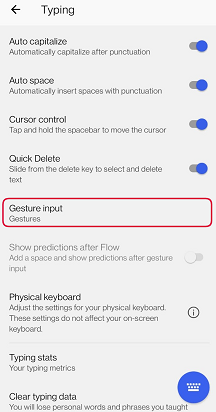
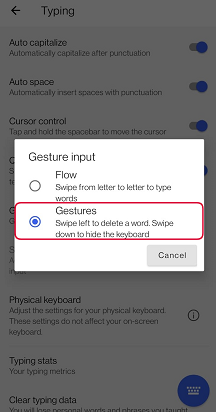
Prima di usare i movimenti, assicurati di averli abilitati. Verifica questa operazione:
- Aprire l'app Microsoft SwiftKey
- Tocca "Digitazione"
- Tocca "Input gesto"
- Seleziona "Movimenti"
1. È possibile scorrere da destra a sinistra sulle lettere per eliminare una parola
2. È possibile scorrere verso il basso la tastiera per ridurre a icona
3. Puoi scorrere verso l'alto sui tasti per usare la maiuscola; come toccare il tasto MAIUSC
Se sono in uso più lingue, è possibile scorrere sulla barra spaziatrice per modificare il layout (ad esempio da QWERTY a greco).
I movimenti sono attivati dalla velocità del gesto, invece che dalla distanza. Se si verificano problemi con i movimenti, prova a far scorrere il dito un po' più velocemente sulla tastiera.
Tieni presente che le diapositive verso il basso per ridurle a icona e le diapositive verso l'alto per usare la maiuscola non sono disponibili per i dispositivi tablet o con schermo di grandi dimensioni, ma l'uso del pulsante Indietro nel dispositivo continuerà a funzionare per ridurre a icona la tastiera.
Quando Flow è abilitato, tutti questi movimenti vengono disattivati.
Tenendo premuto il tasto CANC si elimina parola per parola; più a lungo la tieni premuta, più velocemente si elimina.
Contattaci
Per ulteriore assistenza, contatta il supporto tecnico all'indirizzo supporto Microsoft SwiftKey - Contattaci