

- Vantaggi dell'account Microsoft SwiftKey
- Ricerca per categorie creare o accedere a un account Microsoft SwiftKey?
- Ricerca per categorie trovare il numero ID account Microsoft SwiftKey?
- Come funziona un account Microsoft SwiftKey con un nuovo telefono o dispositivo?
- Ricerca per categorie modificare l'account collegato all'account Microsoft SwiftKey?
- Ricerca per categorie eliminare il proprio account Microsoft SwiftKey?
- I miei dati sono al sicuro con un account Microsoft SwiftKey?
L'account Microsoft SwiftKey è un servizio gratuito che migliora la tastiera Microsoft SwiftKey sfruttando la potenza del cloud.
1 - Vantaggi dell'account Microsoft SwiftKey
Avere un account Microsoft SwiftKey ti avvantaggia nei seguenti modi:
Personalizzazione: Ottieni previsioni migliori consentendo a Microsoft SwiftKey di imparare dal modo in cui digiti su una vasta gamma di social network. Ciò migliora la precisione della tastiera Microsoft SwiftKey perché l'app comprende le parole e le frasi che ti interessano.
Backup & sincronizzazione: L'account Microsoft SwiftKey archivia in modo sicuro i dati della lingua appresa e li sincronizza tra i dispositivi. Se si perde il telefono o se ne acquista uno nuovo, non sarà necessario riaddestrare la tastiera: l'accesso all'account Microsoft SwiftKey restituirà subito tutti gli approfondimenti personalizzati.
Temi: Con l'account Microsoft SwiftKey, hai accesso a temi gratuiti per cambiare l'aspetto della tua tastiera. I download dei temi sono legati al tuo account, il che significa che rimangono protetti e puoi usarli su tutti i tuoi dispositivi.
Statistiche di SwiftKey: informazioni sugli argomenti che ti riguardano di più, sulle emoji che usi più spesso e sul numero di parole che Microsoft SwiftKey ha imparato da te.
2 - Come creare l'account Microsoft SwiftKey
Per iscriverti, ti basta un indirizzo e-mail Google o un account Microsoft.
Iscrizione durante l'installazione
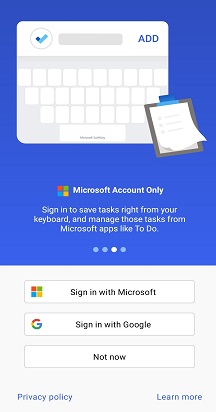
È possibile creare un account Microsoft SwiftKey come parte del processo di installazione. Dopo aver completato i primi tre passaggi del programma di installazione, verrà offerta la possibilità di creare un account Microsoft SwiftKey. Segui le istruzioni visualizzate per completare il processo.
Se non desideri iscriverti in questa fase, scegli "Non ora". È sempre possibile iscriversi in un secondo momento dalle impostazioni di Microsoft SwiftKey.
Iscrizione dalle impostazioni di Microsoft SwiftKey
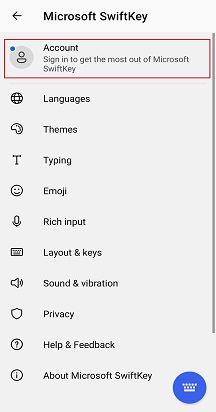
- Apri l'app Microsoft SwiftKey dal dispositivo
2. Tocca "Account"
3. Segui le istruzioni sullo schermo
3 - Ricerca per categorie visualizzare il numero ID account Microsoft SwiftKey?
Per trovare l'ID account SwiftKey, seguire la procedura seguente.
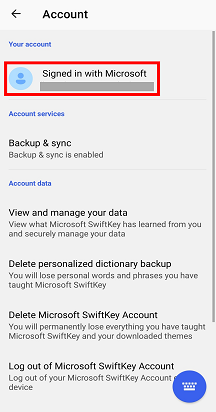
- Apri l'app Microsoft SwiftKey dal dispositivo
2. Tocca l'icona "Account"
3. Tocca "Account" in alto
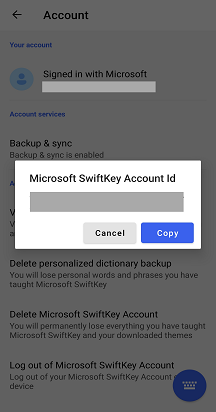
4. Vedrai apparire il tuo ID account e l'opzione per copiarlo.
5. Puoi quindi incollarlo in un'e-mail.

4 - Come funziona un account Microsoft SwiftKey con un nuovo telefono o dispositivo?
L'account Microsoft SwiftKey sincronizza perfettamente il tuo modello linguistico personale e tutti i temi scaricati. Devi solo accedere al tuo account Microsoft SwiftKey utilizzando il tuo account Google o Microsoft.
Nota: Stato, Impostazioni, Appunti elementi e temi Foto non fanno attualmente parte del backup e della sincronizzazione nell'account Microsoft SwiftKey.
5 - Ricerca per categorie modificare l'account collegato all'account Microsoft SwiftKey?
Se si desidera modificare l'account associato all'account Microsoft SwiftKey, è possibile farlo seguendo la procedura seguente:
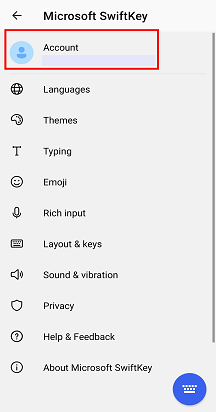
- Apri l'app Microsoft SwiftKey dal dispositivo
2. Tocca "Account"
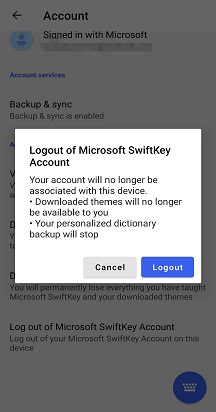
3. Scorri verso il basso e tocca "Esci dall'account Microsoft SwiftKey"
4. Seleziona "Disconnetti"
5. Una volta disconnesso, torna in "Account"
6. Accedere con il nuovo account Google corretto

6 - Ricerca per categorie eliminare l'account Microsoft SwiftKey?
Se non si desidera più utilizzare l'account Microsoft SwiftKey o si desidera modificare l'account associato all'account Microsoft SwiftKey, è possibile eseguire questa procedura:
- Apri l'app Microsoft SwiftKey dal dispositivo
2. Tocca "Account"
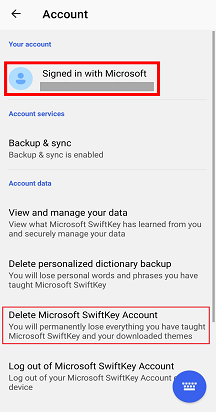
3. Tocca "Elimina account Microsoft SwiftKey"
4. Seleziona "Elimina"
Tenere presente che la registrazione di tutti i dispositivi connessi verrà annullata e i dati di cui è stato eseguito il backup verranno eliminati dall'account Microsoft SwiftKey.


7 - I miei dati sono al sicuro con un account Microsoft SwiftKey?
Prendiamo molto sul serio la privacy dei nostri utenti e ci assicuriamo che i tuoi dati siano protetti e archiviati in modo sicuro.
L'account Microsoft SwiftKey è un servizio crittografato, sicuro e di consenso esplicito che offre il controllo completo dei dati. La nostra solida informativa sulla privacy spiega e protegge i tuoi diritti e la tua privacy.
Contattaci
Per ulteriore assistenza, contatta il supporto del supporto di Microsoft SwiftKey - Contattaci