
Quando nel dispositivo mobile è disponibile contenuto che si vuole condividere con i colleghi su uno schermo più grande, basta passare a una sala riunioni di Teams. Potrai proiettare il contenuto direttamente dal tuo dispositivo sullo schermo dall'alto, senza configurare una riunione.
Attenzione
Se il contenuto da condividere è una presentazione di PowerPoint, vedere Eseguire il cast di una presentazione di PowerPoint da un dispositivo mobile a una sala riunioni di Microsoft Teams.
Prima di iniziare
- L'app per dispositivi mobili Teams deve essere installata nel dispositivo mobile e il Bluetooth deve essere attivato.
- Sia il dispositivo mobile sia il dispositivo Teams Rooms devono essere connessi a Internet.
- Il dispositivo mobile deve trovarsi entro 10 metri (32,8 piedi) dal dispositivo della sala.
Trasmetti lo schermo del dispositivo mobile
Attenzione
Verrà proiettato tutto ciò che appare sullo schermo del dispositivo, comprese le notifiche. È consigliabile impostare il dispositivo su Non disturbare prima di condividere lo schermo.
In Teams, tocca Trasmetti nella barra di spostamento.
Se l'app Cast non viene visualizzata quando apri Teams, tocca per accedervi.
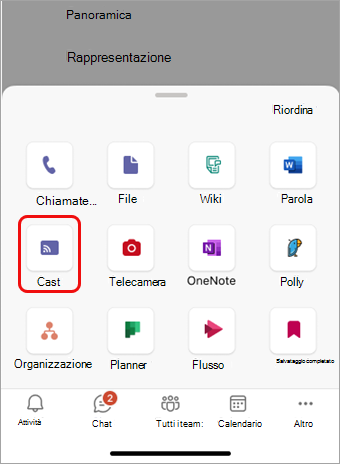
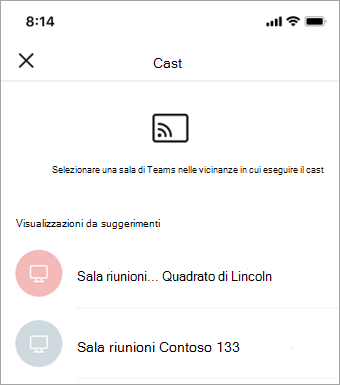
L'app cercherà ed elencherà le Teams Rooms nelle vicinanze. Se il dispositivo Teams Rooms desiderato non è visualizzato, avvicinarsi.
Tocca una sala riunioni di Teams disponibile.
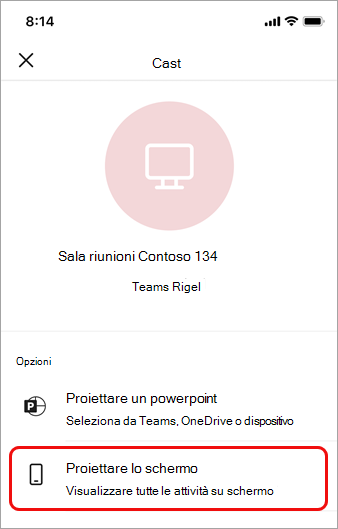
L'app si connetterà al gruppo.
Toccare Proietta schermo per condividere tutto ciò che appare sullo schermo.
Solo per iOS: Seleziona Microsoft Teams nella schermata successiva.
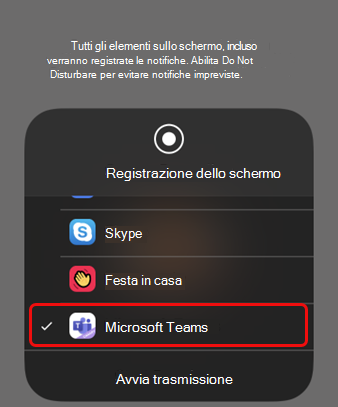
Tocca Avvia trasmissione sullo stesso schermo.
Nota
Non potrai rispondere a una chiamata, partecipare a una riunione o passare a un altro account di Teams durante la trasmissione.
Arrestare la proiezione
Toccare l'icona della pillola nella parte superiore dello schermo.
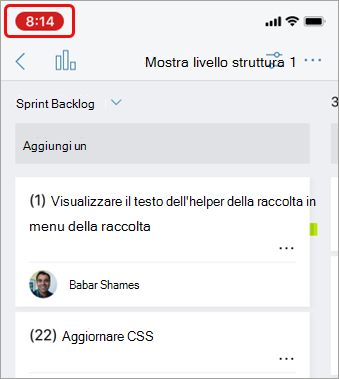
Tocca Stop.