
Alla fine dell'anno scolastico, è consigliabile archiviare i team creati per le classi di Microsoft Teams mentre ci si prepara per le lezioni dell'anno successivo. L'archiviazione di un team rimuove il team dall'elenco "Team attivi" e blocca l'attività del team. Tutti i contenuti associati al team verranno comunque salvati e sarà possibile accedervi in qualsiasi momento. Sono inclusi file, conversazioni, voti e attività che è possibile riutilizzare in un secondo momento.
Archiviazione di Teams con SDS
Se sei un Amministrazione IT che prevede di usare SDS per archiviare le lezioni degli insegnanti, informa gli insegnanti quando verranno archiviate le lezioni. Puoi condividere con loro le seguenti informazioni in modo che sappiano dove trovare le lezioni archiviate degli anni scolastici precedenti e come riutilizzare le attività per l'insegnamento futuro.
Cosa succede quando un team viene archiviato
L'archiviazione non comporta l'eliminazione di un team. In un team archiviato, tutte le attività del team vengono bloccate. Ciò include la possibilità di aggiungere o modificare canali, pubblicare messaggi o creare nuove attività. Tuttavia, i proprietari del team possono comunque aggiungere o rimuovere membri del team e aggiornare i ruoli. Il team non verrà più visualizzato nella visualizzazione dei team attivi.
Archiviazione manuale di un team
I docenti e l'amministrazione IT che non usa SDS per archiviare i team di classe possono farlo autonomamente.
Selezionare Altre opzioni
 all'icona del filtro, quindi Gestisci team.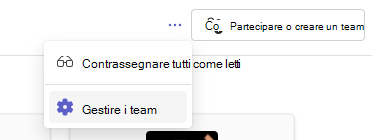
Selezionare Altre opzioni
accanto al nome > di un team Team di Archivio.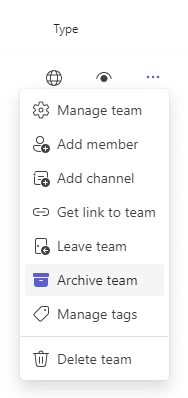
Per visualizzare un team archiviato, selezionare Altre opzioni
> Altre opzioni Gestisci di nuovo i team e scorri verso il basso per visualizzare l'elenco espandibile dei team archiviati nella parte inferiore dell'elenco dei team.
Ripristino di un team archiviato
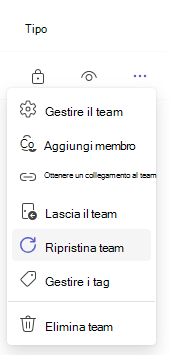
Rendere nuovamente attivo un team passando alla sezione Archiviati e selezionando Altre opzioni accanto al nome del team e scegliendo Ripristina team.
Riutilizzare le attività dai team archiviati
Microsoft Teams consente di riutilizzare le attività create in qualsiasi team, indipendentemente dal fatto che appartengano o meno a una classe archiviata. Per riutilizzare un'attività:
Passare alla classe corrente, quindi selezionare Attività.
Selezionare Crea>da esistente.
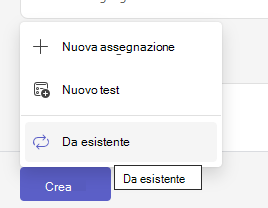
Seguire i passaggi per scegliere la classe originale e l'attività da riutilizzare.
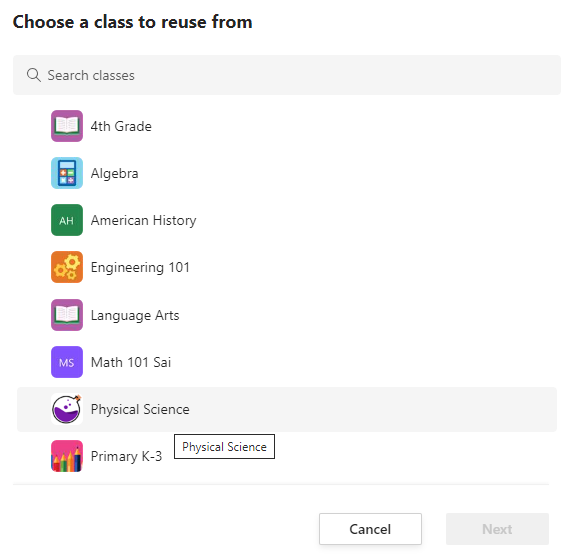
Compila o modifica i dettagli dell'attività come di consueto e scegli le classi o i singoli studenti a cui assegnare il lavoro.
Selezionare Assegna.