
I team di classe hanno autorizzazioni e funzionalità univoche per insegnanti e studenti. Poiché sono i proprietari del team, gli insegnanti assegnano il lavoro, condividono il contenuto nella classe, iniziano le riunioni e controllano chi può pubblicare nel team. Ogni team di classe è anche collegato al proprio blocco appunti di OneNote per la classe.
Nota
Se l'opzione per partecipare o creare un team non è visibile, probabilmente l'amministratore IT deve attivare le autorizzazioni.
Creare un team da un gruppo o un team
Puoi impostare le classi usando gruppi predefiniti dal tuo Amministrazione IT. Se non sei sicuro di come hanno configurato le tue classi, rivolgiti a loro.
- Selezionare il
 sulla barra dell'app.
 - Passare il puntatore del mouse sul riquadro Partecipa o crea un team e selezionare Crea team.

- Scegli se creare un team da un team esistente o da un gruppo esistente
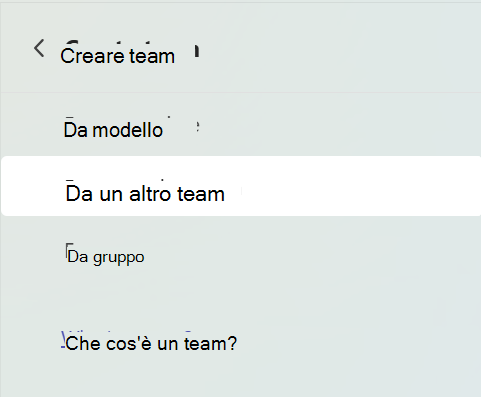
- Scegliere un altro team o gruppo

- Copiare app, impostazioni, canali e membri nel nuovo team. Il team esistente rimane invariato
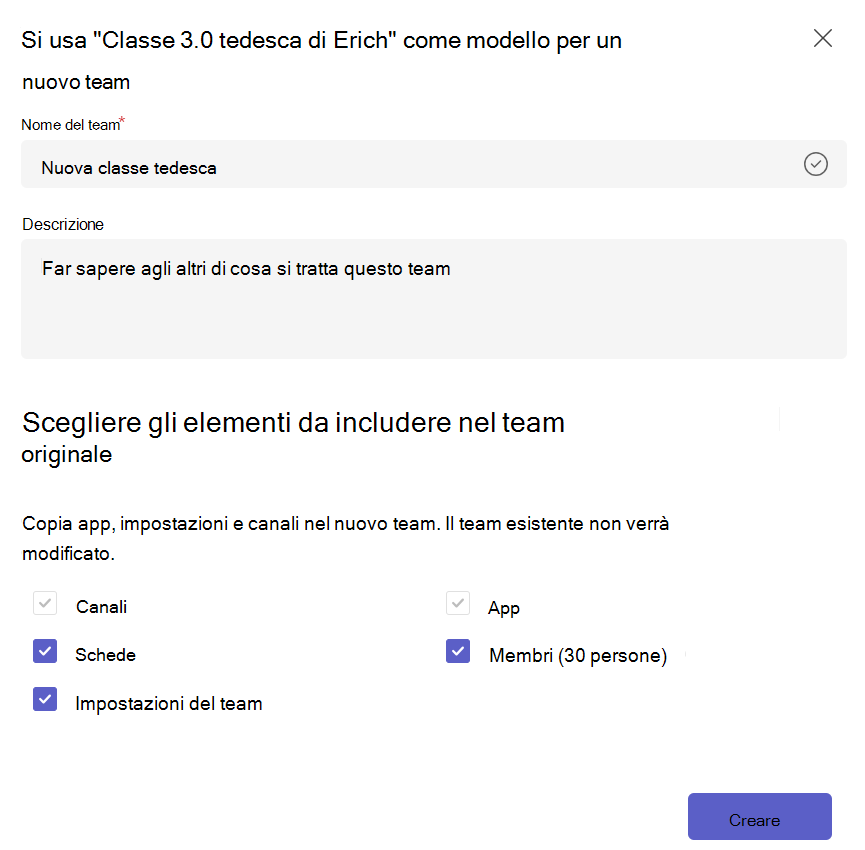
- Quando si crea dai gruppi, gli studenti verranno aggiunti automaticamente al team, ma non saranno ancora visibili. Questo consente di organizzarsi, aggiungere i contenuti e prepararsi prima che gli studenti siano ammessi. Selezionare lo striscione Attiva nella parte superiore di Teams per accoglierli nella classe quando si è pronti.
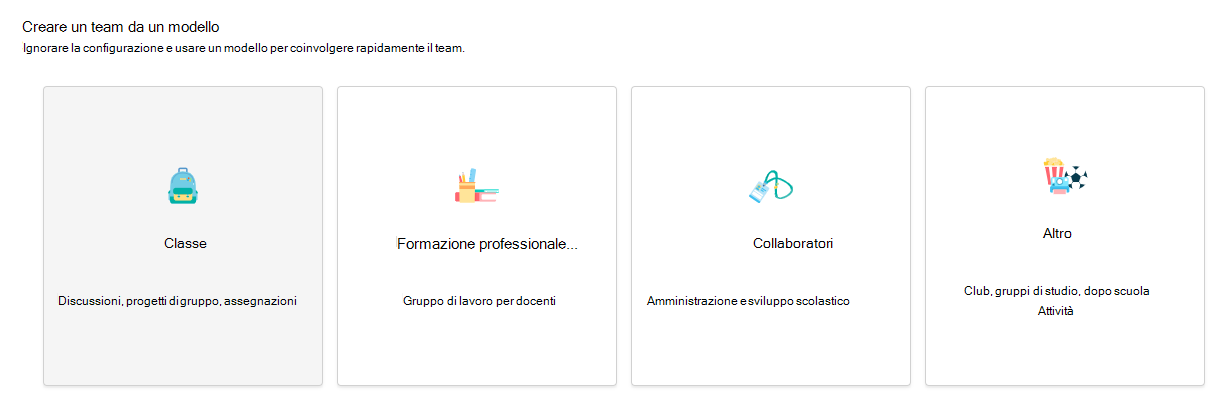
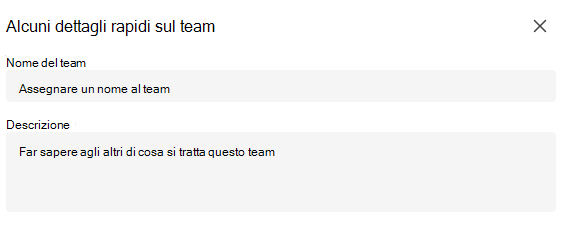
Altre informazioni
Aggiungere studenti a un team della classe
Aggiungere co-docenti a un team di classe
Unirsi a un team con un link o un codice