La creazione, la partecipazione e la gestione di riunioni sono fondamentali per l'apprendimento a distanza. Di seguito sono riportate una serie di linee guida e informazioni per la gestione delle riunioni con Microsoft Teams.
Nota
Teams supporta riunioni con un massimo di 300 partecipanti.
Il passaggio all'apprendimento online può rappresentare una nuova sfida per la classe. Microsoft Teams consente di creare e condurre riunioni per la classe virtuale. Per altre informazioni e assistenza, consulta i vari argomenti o l'Area risorse per l'apprendimento a distanza.
Come pianificare una riunione di classe online in Microsoft Teams
Esistono due modi per pianificare le riunioni in Microsoft Teams: pianificandole nel calendario o usando l'opzione Riunione immediata .
Per pianificare una riunione con il calendario, segui la procedura seguente.
- Apri Microsoft Teams.
- Selezionare Calendar nella barra dell'app, quindi selezionare Nuova riunione.
- Immetti un titolo alla riunione, invita altri utenti e aggiungi dettagli che descrivano lo scopo della riunione. Stai ospitando una riunione con più persone? Dopo aver aggiunto i partecipanti obbligatori e facoltativi, usare l'Assistente Pianificazione per trovare un orario più in linea con le loro pianificazioni.
- Dopo aver completato la compilazione dei dettagli, selezionare Salva. In questo modo il modulo di pianificazione verrà chiuso e verrà inviato un invito alla posta in arrivo di Outlook di tutti i partecipanti.
Se vuoi usare la funzionalità Riunione immediata, vedi Creare riunioni immediate con Riunione immediata.
Configura e modifica le opzioni della riunione
Designare ruoli che influiscono su ciò che gli altri utenti possono vedere e fare quando partecipano a una riunione. Ad esempio, un partecipante può usare il microfono e la videocamera e visualizzare il contenuto condiviso da altri, ma non può condividere il proprio contenuto o aggiungere o rimuovere altri partecipanti.
Per altre informazioni sui diversi ruoli che è possibile assegnare ai partecipanti durante l'organizzazione delle riunioni, vedere Ruoli nelle riunioni di Teams.
Per cambiare le autorizzazioni del relatore:
- Apri la riunione dal calendario e poi seleziona Opzioni riunione.
- Usa l'elenco a discesa Chi può essere un relatore per scegliere a chi vuoi concedere l'autorizzazione di relatore.
Creare una riunione in un canale esistente
Se si ha un team di classe esistente, è possibile creare la riunione all'interno del canale del team.
Passa al team di classe e seleziona la freccia a discesa accanto a Riunione. Scegliere Riunione immediata per avviare subito una riunione o Pianifica una riunione per organizzare una riunione per un secondo momento.
Suggerimento
Se vuoi avere un sottogruppo o più gruppi all'interno di una classe, puoi usare un canale privato. Puoi creare un canale privato per ogni gruppo di progetto, così puoi incontrare ciascun gruppo singolarmente e velocemente. Per altre informazioni sulla creazione di un canale privato, vedi Canali standard e privati.
Inviare informazioni agli studenti/partecipanti prima di una riunione
Le riunioni virtuali possono essere un adattamento per chiunque. Spesso è utile inviare informazioni sulle procedure consigliate, sul galateo e sulle regole della riunione prima dell'inizio della riunione. In questo modo è possibile ridurre le interruzioni e migliorare l'esperienza di riunione per tutti.
In generale, l'uso delle stesse istruzioni e impostazioni per tutte le riunioni di classe aiuterà gli studenti a sapere cosa aspettarsi.
Ad esempio, è possibile includere le istruzioni di esempio seguenti quando si inviano inviti alle riunioni:
Per partecipare alla lezione online:
Seleziona il collegamento Partecipa con Microsoft Teams per accedere alla classe virtuale.
Disattiva il microfono e mantieni disattivato il video al momento della partecipazione.
Seleziona il pulsante Partecipa per partecipare alla riunione.
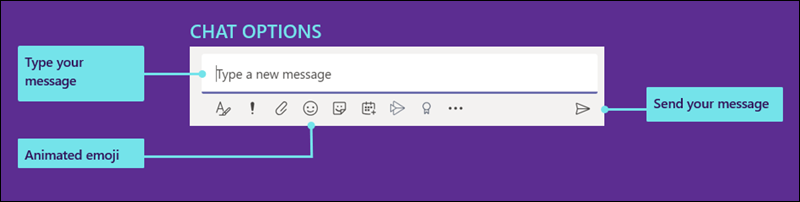
Per aprire il pannello laterale della chat, seleziona Chat.
Se hai una domanda o un commento durante una lezione, fai vedere al tuo docente "Mano in alto" nella chat.
Quando il docente è pronto ad ascoltare la domanda, accenderà il microfono in modo che sia possibile porre la domanda o contribuire alla conversazione.
Importante
Si prega di rispettare i diritti degli altri studenti di imparare senza interruzioni. Le regole seguite nell'istituto di istruzione e in classe sono valide anche online.
Attività di base per organizzare e partecipare alle riunioni
Se non hai esperienza nell'organizzazione e nella partecipazione a riunioni online, questa guida stampabile ti aiuterà a padroneggiare rapidamente le nozioni di base.
Modificare la visualizzazione in una riunione
Teams cerca di anticipare ciò che vorrai vedere in una riunione. Se qualcuno inizia a parlare, il video o l'immagine del profilo viene mostrata in modo più evidente. Se qualcuno condivide il proprio schermo, quel contenuto occuperà la scena principale.
Se invece preferisci vedere qualcos'altro, ci sono diversi modi per dirlo a Teams.
- Passare da una persona al contenuto all'altro : se qualcuno sta presentando una presentazione di PowerPoint o di altro tipo, passare dalla visualizzazione del contenuto a quello delle persone presenti facendo clic sul video o sul contenuto che si vuole visualizzare.
- Aggiungere un video : fare clic con il pulsante destro del mouse su un video all'interno della riunione e scegliere Aggiungi. Il video verrà visualizzato indipendentemente dalla persona che sta parlando. Puoi aggiungere più video oppure fare clic con il pulsante destro del mouse sul video aggiunto e scegliere Rimuoviin qualsiasi momento.
- Modifica l'inquadratura di un video : Teams può ritagliare il video per adattarlo meglio allo schermo. Se vuoi modificarlo, fai clic con il pulsante destro del mouse sul video e scegli Adatta all'inquadratura per visualizzare l'intero video. Per una visualizzazione ritagliata e più da vicino, fai clic con il pulsante destro del mouse sul video e seleziona Riempi l'inquadratura.
Come organizzare una riunione di classe online efficace
Le lezioni online potrebbero essere per te un'esperienza nuova. Per ottenere il massimo dalla tua esperienza di classe online, puoi considerare quanto segue:
Come vuoi iniziare la riunione con gli studenti? Hai predisposto delle linee guida? Vuoi consentire i video? È consigliabile incoraggiare gli studenti a chattare tra loro per rispondere alle domande o la chat deve essere solo per domande dirette tra gli studenti e il docente? Avete implementato un sistema di alzata di mano?
Gli studenti hanno compreso le regole di comportamento per la lezione online? Ad esempio, puoi fornire un elenco di questo tipo:
- Nessuna chat individuale durante la lezione.
- Conseguenze per le interruzioni di classe.
- Requisiti di base appropriati
Come puoi incoraggiare la partecipazione?
Hai già predisposto un metodo di verifica per gli studenti dopo la lezione online? Valuta l'assegnazione di un sondaggio o di esercizi che gli studenti potranno svolgere al di fuori della classe online per assicurarti che le lezioni siano state comprese correttamente.
- Se vuoi creare un biglietto di uscita per gli studenti al termine della lezione online, provare a creare un quiz con Microsoft Forms.
Come registrare una riunione di classe online
Le registrazioni delle riunioni sono un'ottima risorsa per studenti e genitori quando vogliono fare riferimento a lezioni passate. Aiutano a supportare la comprensione e la memorizzazione del materiale presentato da parte degli studenti. Quando registri una riunione, vengono creati automaticamente una trascrizione che è possibile cercare e i sottotitoli codificati.
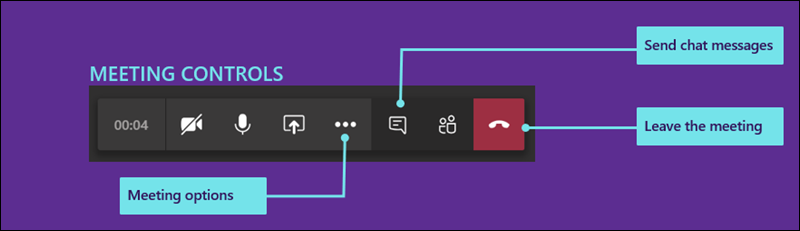
Per registrare una riunione, una volta avviata la riunione, vai ad Altre opzioni>Avvia registrazione. Torna ad Altre opzioni per interrompere la registrazione.
Al termine della riunione, si riceverà un messaggio di posta elettronica con un collegamento alla registrazione. La registrazione sarà disponibile nella chat o nel canale per sette giorni.
Come lasciare una riunione di classe online
Una volta finita la lezione online, puoi uscire dalla riunione scollegandoti.