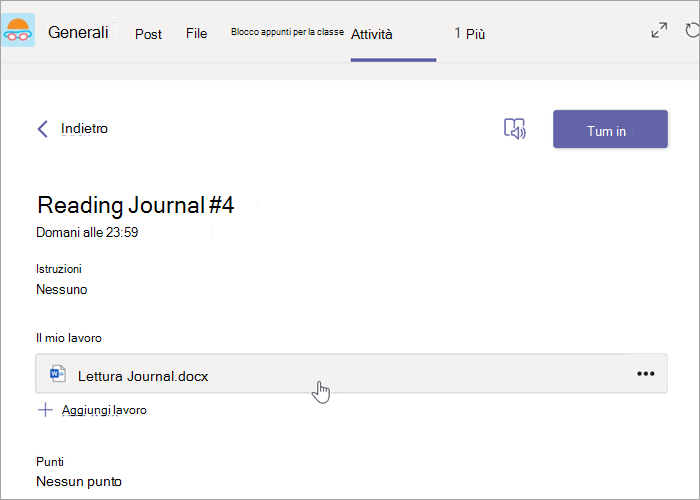
Modifica i documenti di Word direttamente in Microsoft Teams! Apri un documento e seleziona Altre opzioni . Quando lo selezioni, vedrai le opzioni per aprire e modificare immediatamente il tuo documento. Tutte le modifiche apportate verranno salvate automaticamente.
Per modificare i documenti di Word in Teams:
Apri Microsoft Teams.
Passare a Files per visualizzare tutti i documenti.
Seleziona e apri il documento di Word da modificare.
Nota
Per impostazione predefinita, il documento verrà aperto direttamente in Teams, ma quando si sceglie il file è possibile selezionare Altre opzioni
nella riga del file, quindi selezionare Apri in>Word desktop o Browser per aprirlo in un'altra finestra.Per continuare a modificare in Word per il Web, selezionare il pulsante Altre opzioni
nel documento e selezionare Apri nel browser.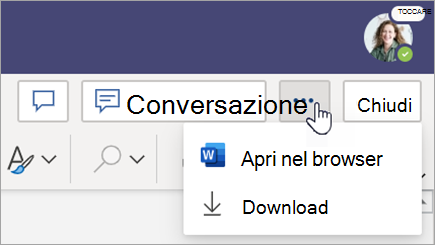
Rivedere i documenti di Word consegnati dagli studenti. I documenti di Word inviati con le attività verranno caricati in sola lettura per impostazione predefinita. Seguire la procedura seguente per modificarli e inserire commenti direttamente nel documento.
Nota
Se lo studente ha allegato un documento .doc Word meno recente, potrebbe essere richiesto di aprire il file nell'app desktop prima di visualizzarlo o modificarlo.
Passa al team di classe e seleziona Voti.
Individua l'attività consegnata dallo studente e seleziona Altre opzioni
> Altre opzioniAprire il lavoro degli studenti.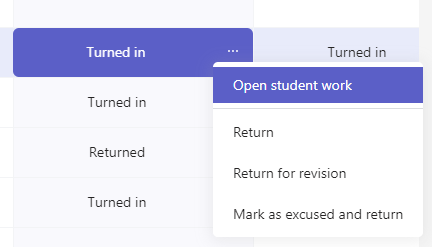
Si aprirà l'attività dello studente con un campo Feedback e un campo Punti che è possibile compilare.
Per scrivere commenti nel documento stesso, seleziona Modifica documento, quindi scegli Modifica nell'app desktop o Modifica nel browser.
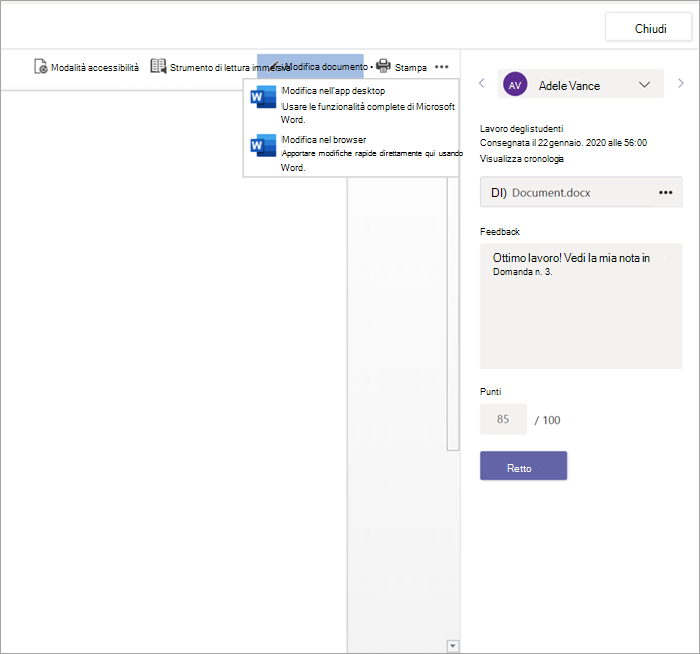
Aggiungere commenti. Sia che si lavori in Teams o nell'app desktop di Word, le modifiche verranno salvate automaticamente.
Quando sei pronto, usa le frecce per passare allo studente successivo o seleziona Indietro per restituire l'attività allo studente con i commenti e il feedback.