Nota
La crittografia end-to-end è disponibile come parte di Teams Premium, una licenza aggiuntiva che offre funzionalità aggiuntive per rendere le riunioni di Teams più personalizzate, intelligenti e sicure. Per accedere a Teams Premium, contatta l'amministratore IT.
Per le riunioni che richiedono maggiore riservatezza, la crittografia end-to-end crittografa i dati all'origine e li decrittografa a destinazione.
Solo la condivisione dello schermo basata su audio, video e video è crittografata end-to-end. App, avatar, reazioni, chat, filtri e domande&risposte non sono crittografia end-to-end.
Se l'amministratore IT ha abilitato la crittografia end-to-end per l'organizzazione, è possibile usarla per migliorare la sicurezza delle riunioni.
Requisiti delle riunioni end-to-end
- L'organizzatore della riunione deve attivare la crittografia end-to-end prima dell'inizio della riunione.
- È necessario partecipare da Teams per desktop, Teams Rooms in Windows o Teams Rooms in Android o iOS. Le riunioni del canale possono anche essere crittografate end-to-end.
- Altre piattaforme, ad esempio Web, VDI, WebRTC Classic, Direct Guest Join, Cloud Video Interoperability (CVI) e i dispositivi Teams Room per Android, non sono attualmente supportate. Se tenti di partecipare a una riunione di crittografia end-to-end da una di queste piattaforme, verrai bloccato.
- La modalità Companion non è supportata.
Nota
- Durante una riunione crittografata end-to-end, le funzionalità come la registrazione, i sottotitoli in tempo reale, la trascrizione, la modalità Insieme, le riunioni di grandi dimensioni, la visualizzazione Raccolta estesa sul desktop e PSTN non sono disponibili.
- Una riunione crittografata end-to-end è limitata a 200 partecipanti.
- Una riunione crittografata end-to-end potrebbe richiedere un po' più di tempo per la partecipazione.
Attivare o disattivare la crittografia end-to-end
La crittografia end-to-end può essere attivata o disattivata prima dell'inizio di una riunione. La prima volta che attivi la crittografia end-to-end, assicurati di usare l'ultima versione di Teams. Per altre informazioni, vedi Aggiornare Microsoft Teams.
Per attivare la crittografia end-to-end:
Selezionare l'icona della
 in Teams.
Seleziona un evento.
Seleziona Visualizza evento
 .
.- Per modificare una serie di riunioni, seleziona Modifica serie.
Selezionare
 opzioni .
In Protezione avanzata
 , attiva o disattiva la crittografia end-to-end .
Selezionare Applica.
Verificare il codice di crittografia end-to-end a 16 cifre
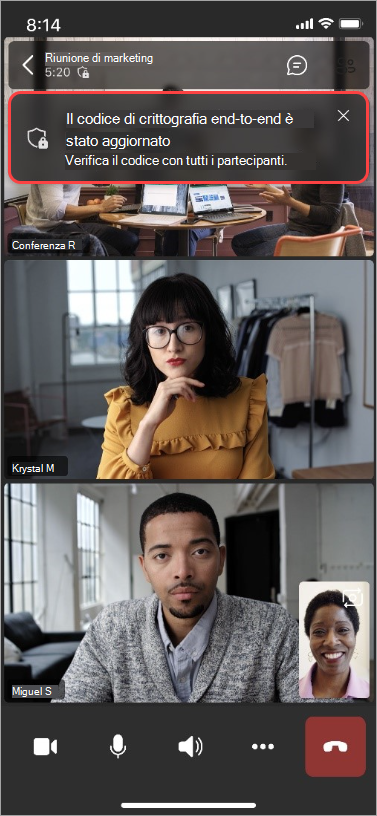
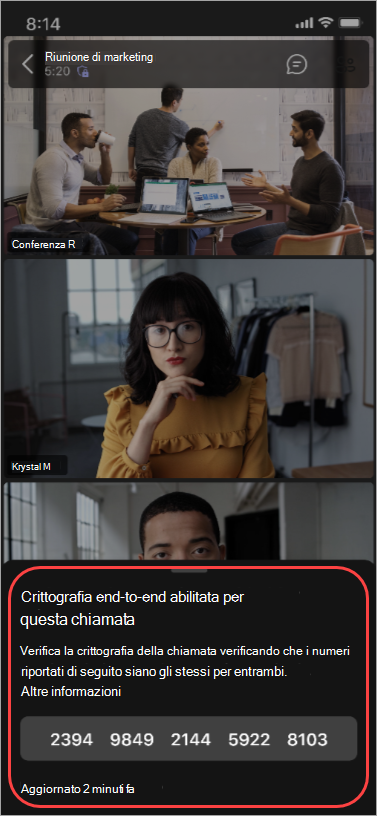
Per verificare che la crittografia end-to-end funzioni nella riunione, cerca l'indicatore di crittografia e selezionalo per visualizzare il codice di crittografia a 16 cifre della riunione:  . Tutti i partecipanti devono leggere il codice ad alta voce e confermare che tutti vedano lo stesso codice.
Nota
Questa impostazione verrà sincronizzata tra gli altri dispositivi supportati.