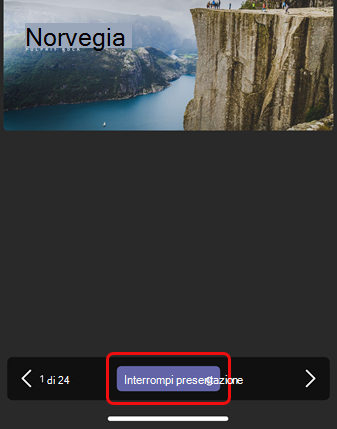
È possibile condividere una presentazione di PowerPoint con i colleghi su uno schermo di grandi dimensioni usando solo il dispositivo mobile e una sala riunioni di Teams nelle vicinanze, senza nemmeno configurare una riunione.
Nota
Per condividere altri tipi di contenuto dal telefono, vedere Trasmettere contenuti da un dispositivo mobile a una sala riunioni di Microsoft Teams.
Prima di iniziare
- Il app per dispositivi mobili Teams deve essere installato nel dispositivo mobile e il Bluetooth deve essere attivato.
- Sia il dispositivo mobile che il dispositivo Teams Rooms devono essere connessi a Internet.
- Il dispositivo mobile deve trovarsi entro 10 metri (32,8 piedi) dal dispositivo della stanza.
Eseguire il cast di una presentazione di PowerPoint
Se la presentazione è già aperta nel dispositivo mobile
Nel dispositivo toccare l'icona Trasmetti sopra la presentazione di PowerPoint.

L'app cercherà e quindi elenca le Teams Rooms nelle vicinanze. Se non vedi il dispositivo Teams Rooms desiderato, avvicinati.
Toccare una sala riunioni di Teams disponibile.
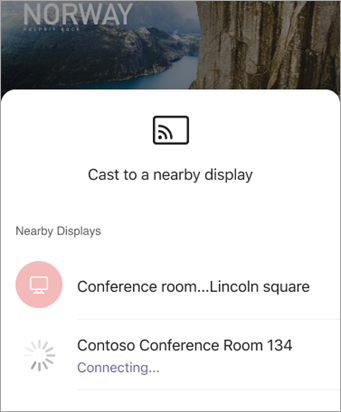
L'app si connetterà a Teams Room.
Controllare la presentazione dal dispositivo mobile.
Se la presentazione non è aperta nel dispositivo mobile
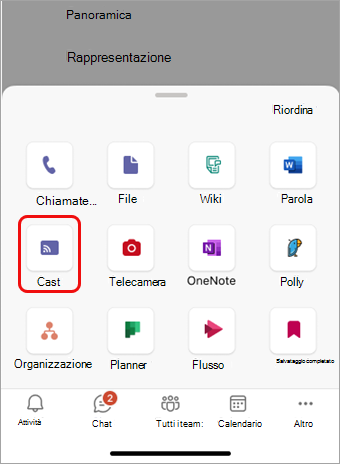
In Teams tocca Trasmetti nella barra di spostamento.
Se l'app Cast non viene visualizzata all'apertura di Teams, toccare Altre Per accedervi.
L'app cercherà e quindi elenca le Teams Rooms nelle vicinanze. Se non vedi il dispositivo Teams Rooms desiderato, avvicinati.
Toccare una sala riunioni di Teams disponibile.
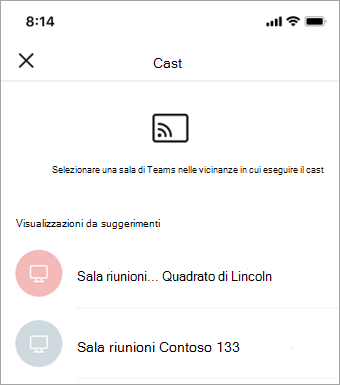
L'app si connetterà a Teams Room.
Toccare Proietta un powerpoint.
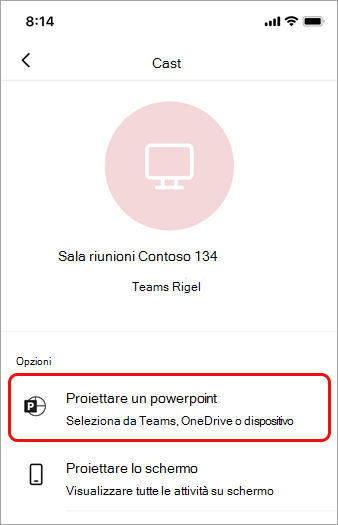
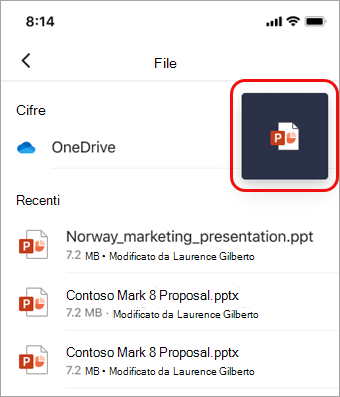
Individuare e toccare la presentazione di PowerPoint da proiettare. Saranno disponibili presentazioni e presentazioni aperte di recente da OneDrive.
Usare il dispositivo mobile per spostarsi nella presentazione toccando le frecce o scorrendo rapidamente verso sinistra o destra.
Multitasking sul dispositivo mobile durante il casting
È possibile occuparsi di altre attività, ad esempio visualizzare l'attività di Teams o rispondere a un messaggio di chat durante la proiezione della presentazione di PowerPoint.
Nota
- Non sarà possibile partecipare a una riunione o passare a un account di Teams diverso durante il casting.
- Se rispondi a una chiamata, la sessione di casting potrebbe terminare.
Per accedere a Teams o ad altre app, toccare l'icona Indietro sullo schermo del dispositivo.

Continuare a toccare Indietro fino a quando non è possibile accedere all'app che si vuole usare.
Per tornare alla presentazione di PowerPoint, toccare l'icona PIP di PowerPoint.
Arrestare la proiezione
Toccare Interrompi presentazione nella parte inferiore dello schermo.