

Excel Live è una funzionalità di collaborazione in Microsoft Teams in cui i membri del team possono modificare ed esplorare documenti Excel direttamente nella finestra della riunione di Teams.
Contenuto dell'articolo
Presentazione con Excel Live
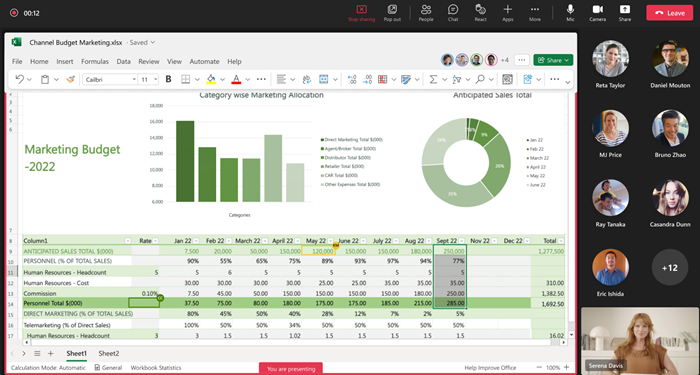
Usare Excel Live per condividere le cartelle di lavoro con il team. Modifica ed esplora il contenuto con altri utenti nella finestra della riunione. Mentre condividi, sei tu a stabilire il ritmo. I partecipanti possono esplorare il contenuto autonomamente ed eseguire la sincronizzazione con l'utente in un secondo momento.
Nota
- È possibile condividere le cartelle di lavoro di Excel usando Teams per il Web. La presentazione mobile non è disponibile.
- Per presentare un file, è necessario disporre di autorizzazioni di condivisione complete.
Relatore
- Presentare e collaborare sullo stesso file, con modifiche in tempo reale visibili a tutti i partecipanti alla riunione.
- Gli aggiornamenti del relatore al file, inclusi l'ordinamento e il filtro, sono visibili a tutti.
- I controlli del relatore non sono visibili a tutti.
Partecipante
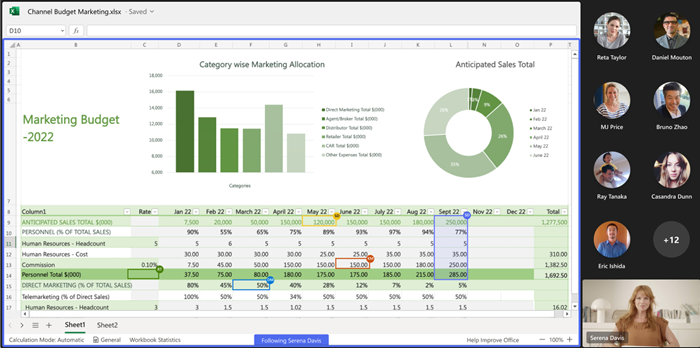
- I partecipanti alla riunione possono seguire il relatore per visualizzare automaticamente l'area del file visualizzato. Non sono necessarie altre azioni.
- Usare i controlli di zoom per ottimizzare la leggibilità. Lo zoom in un file come partecipante non influisce sugli altri utenti.
Collaborare in Excel Live
Chiunque in una sessione di Excel Live può collaborare ai contenuti condivisi. Se non si sta presentando, spostarsi nella cartella di lavoro condivisa per conto proprio e unirsi al relatore quando si è pronti.
Nota
People che partecipano alla riunione da un dispositivo mobile possono seguire la presentazione ed esplorare il contenuto, ma non possono apportare modifiche direttamente in Teams. Se si vuole modificare una cartella di lavoro di Excel da un dispositivo mobile, toccare Modifica nella finestra della riunione per aprirla nell'app Excel.
Avvio di una sessione di Excel Live
Per avviare una sessione di Excel Live:
Apri Microsoft Teams per desktop o Web.
Partecipa a una riunione esistente o avviane una nuova con i membri del team.
Nota
Excel Live è supportato per le riunioni con un massimo di 25 invitati.
Selezionare Condividi
 nei controlli riunione.
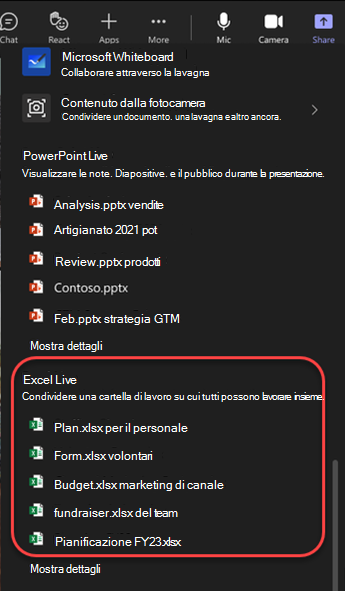
In Excel Live scegliere la cartella di lavoro di Excel che si vuole condividere. Se non si riesce a trovare la cartella di lavoro di Excel che si sta cercando, selezionare Sfoglia OneDrive o Sfoglia il computer per visualizzare altri file.
Selezionare Condividi per concedere agli altri partecipanti alla riunione l'autorizzazione per accedere alla cartella di lavoro e modificarla.
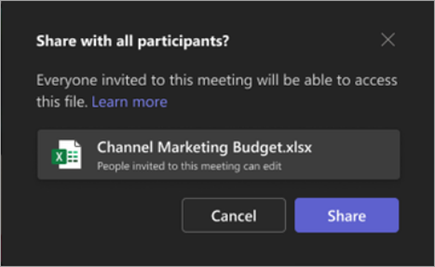
A tutti i partecipanti alla riunione vengono fornite le autorizzazioni di modifica per i file. I partecipanti alla riunione mantengono le autorizzazioni per la modifica dei file anche al termine della riunione.
Nota
I partecipanti esterni che non fanno parte dell'organizzazione non avranno accesso al file nella riunione. Possono accedere al file aprendolo in una finestra del browser.
Anche i partecipanti guest che non hanno eseguito l'accesso a un account di Teams non avranno accesso al file. Tuttavia, gli utenti guest con accesso preesistente al file possono aprirlo in una finestra del browser.
Presentazione con Excel Live in una sala riunioni o conferenze
I dispositivi di visualizzazione delle sale riunioni o conferenze non possono mostrare il contenuto condiviso con Excel Live in una riunione. Tutti i partecipanti alla riunione possono collaborare in Excel Live dai rispettivi dispositivi.
Registrazione di sessioni Excel Live
Le registrazioni delle riunioni live di Excel non includono la cartella di lavoro interattiva condivisa nella riunione. L'audio e il video vengono registrati come nelle altre riunioni.
Domande frequenti
Il file che si vuole condividere con Excel Live non viene visualizzato in una riunione. come possono farlo?
Il file potrebbe non essere in un formato moderno, come .xlsx, o potrebbe non essere un file cloud. Per risolvere il problema, provare a caricare il file.
Dopo la riunione, i partecipanti avranno accesso ai file condivisi tramite Excel Live durante la riunione?
Sì. I Files condivisi tramite Excel Live in una riunione sono accessibili ai partecipanti anche al termine della riunione. Per revocare l'accesso a un file condiviso durante Excel Live in una riunione, passare all'opzione Condividi e gestisci l'accesso per il file e rimuovere i partecipanti a cui non si vuole concedere l'accesso continuo ai file. È anche possibile interrompere la condivisione di file o cartelle di OneDrive o SharePoint o modificare le autorizzazioni (microsoft.com).
È possibile condividere un file protetto da password usando Excel Live in una riunione?
No. Nei file protetti da password non è supportata la creazione condivisa.
Perché la riunione mostra 25 partecipanti quando ci sono meno di 25 partecipanti?
La restrizione per l'uso di Excel Live in una riunione si basa sul numero di invitati alla riunione, non sul numero di partecipanti che partecipano alla riunione.