Questo articolo riguarda i manager in prima linea.
La visualizzazione della pianificazione predefinita per i manager in Turni desktop e Web è la visualizzazione Turni del team , che mostra i turni del team. In questa visualizzazione è possibile creare e gestire la pianificazione del team.
Hai molte opzioni per personalizzare la visualizzazione e filtrare il programma in base alle tue esigenze per aiutarti a pianificare e prendere decisioni informate sul personale per il tuo team.
Contenuto dell'articolo
Modificare l'intervallo di tempo della pianificazione
Visualizzare per giorno, settimana o mese
Personalizzare la visualizzazione in base alle persone o al turno
Visualizzare e gestire i conflitti tra i turni
Modificare l'intervallo di tempo della pianificazione
Nell'angolo in alto a sinistra della pianificazione selezionare l'intervallo di date e quindi scegliere l'intervallo di tempo che si desidera visualizzare.
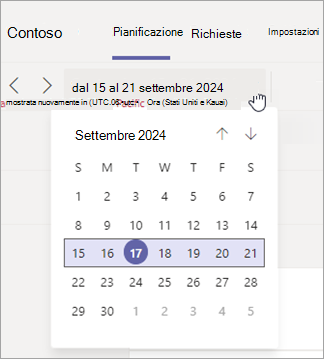
È anche possibile utilizzare le frecce per modificare l'intervallo di 
 tempo.
Visualizzare per giorno, settimana o mese
Passa rapidamente dalla visualizzazione giorno, settimana e mese. Nell'angolo in alto a destra della pianificazione scegliere Giorno, Settimana o Mese per restringere o espandere la visualizzazione.
Personalizzare la visualizzazione in base alle persone o al turno
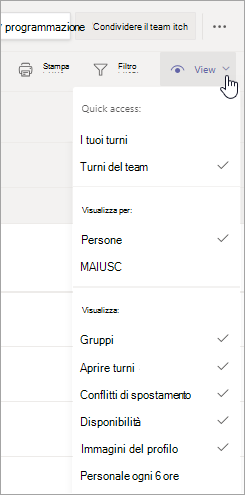
Personalizzare la visualizzazione in base a persone o turni e per visualizzare gli elementi che si desidera visualizzare. Selezionare Visualizza e quindi scegliere le impostazioni di visualizzazione.
Filtrare la pianificazione
Gestire più facilmente pianificazioni di grandi dimensioni usando filtri per visualizzare parti della pianificazione.
Selezionare Filtro, quindi scegliere i filtri Turni, Gruppi e/o Membri per visualizzare ciò che si vuole visualizzare.
Visualizzare e gestire i conflitti tra i turni
Per visualizzare i conflitti di turni in Turni, selezionare Visualizza e assicurarsi che l'opzione Conflitti di turni sia selezionata. Questa opzione è attivata per impostazione predefinita.
I tipi di conflitti tra turni seguenti generano avvisi in Turni:
- Conflitto di turni sovrapposti: si verifica quando due o più turni che si sovrappongono vengono assegnati alla stessa persona.
- Conflitto di permessi: un turno viene assegnato a un dipendente in una data e a un'ora in cui hanno approvato il tempo libero.
- Conflitto di disponibilità: un turno viene assegnato a un dipendente in una data e un'ora che non corrispondono alle impostazioni di disponibilità.
Visualizzare i conflitti dei turni
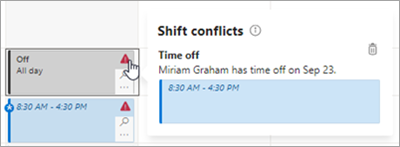
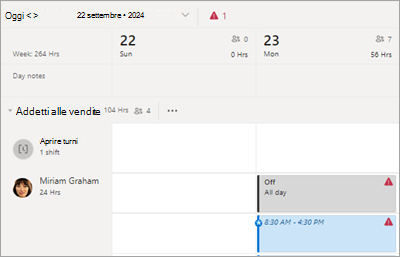
Se si verifica un conflitto durante l'aggiunta di un turno o l'approvazione di una richiesta, verranno visualizzate icone di avviso nella pianificazione. Nella scheda Richieste vengono visualizzate anche icone di avviso se un turno o una richiesta di permesso potrebbero creare un conflitto.
Suggerimento
Per filtrare la pianificazione in modo da visualizzare tutti i conflitti diturni, selezionare Filtra> conflitti in alto a destra nella pianificazione.
Gestire i conflitti tra i turni
Per gestire un conflitto di turni, selezionare l'icona di avviso per visualizzare altri dettagli e quindi apportare le modifiche necessarie per risolverlo.