
Questo articolo riguarda i manager in prima linea.
La condivisione di una pianificazione in Turni la rende disponibile per il team. La condivisione di una pianificazione può essere considerata come la pubblicazione , in cui le modifiche apportate sono in modalità bozza finché non vengono condivise.
Quando crei una nuova pianificazione o ne aggiorni una esistente, devi condividerla per rendere visibili le modifiche ai membri del team. Dopo la condivisione, i membri del team possono visualizzare i propri turni e i turni del team nella pianificazione.
Contenuto dell'articolo
Condividere una pianificazione
Visualizzare la pianificazione condivisa
Richiamare i turni dalla pianificazione condivisa
Condividere una pianificazione
Ogni volta che si apportano modifiche alla pianificazione, è possibile scegliere quando condividerle con il team. È possibile spostare le operazioni nella pianificazione finché non si ha tutto a posto. Le modifiche apportate vengono contrassegnate con un asterisco (*).
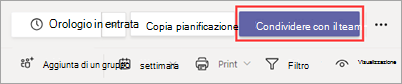
Vedrai anche un asterisco sul pulsante Condividi con il team , per ricordarti di condividere gli aggiornamenti con il tuo team.
Nell'angolo in alto a destra della pianificazione in Turni scegliere Condividi con team*.
Nella finestra di dialogo Condividi con il team , assicurarsi che l'intervallo di tempo visualizzato corrisponda a quello che si vuole condividere.
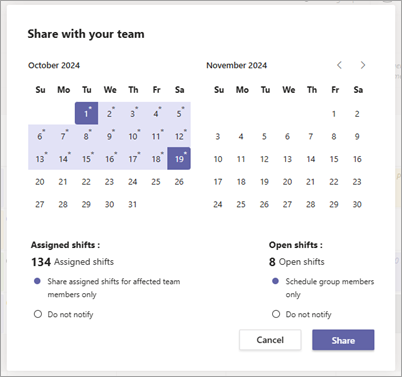
Decidere se inviare una notifica ai membri del team interessati (per i turni assegnati) e pianificare i membri del gruppo (per i turni aperti).
- Se scegli di inviare una notifica ai membri del team e/o ai membri del gruppo di pianificazione, tali membri riceveranno una notifica nel feed attività di Teams.
- Se si sceglie Non inviare notifica, nessuno riceverà una notifica.
Queste opzioni consentono di semplificare le notifiche in modo che solo i membri del team interessati ricevano notifiche e ridurre le distrazioni per il team limitando la frequenza delle notifiche.
Scegliere Condividi.
È possibile apportare modifiche alla pianificazione in qualsiasi momento dopo la condivisione. Ricorda di condividere le modifiche per mantenere il team aggiornato.
Visualizzare la pianificazione condivisa
Per visualizzare la pianificazione condivisa corrente, in alto a destra della pianificazione, passare a Altre opzioni > condivisaVisualizzare la pianificazione condivisa.
Questa operazione è utile quando si apportano modifiche e si vuole vedere cosa è attualmente condiviso con i membri del team.
Richiamare i turni dalla pianificazione condivisa
Se si richiamano i turni dalla pianificazione condivisa, i turni per le date selezionate vengono annullati. Ciò significa che i turni aggiunti in quelle date specifiche non saranno più visibili ai membri del team o assegnati a loro.
Richiamare i turni se si desidera apportare modifiche alla pianificazione. Dopo aver apportato gli aggiornamenti, condividili con il team quando sei pronto.
Nell'angolo in alto a destra della pianificazione, passare a Altre opzioni
> condivisaRichiama la pianificazione condivisa.Nella finestra di dialogo Richiama pianificazione condivisa , selezionare le date specifiche da ricordare.
Scegliere se si desidera inviare una notifica ai membri del team interessati (per i turni assegnati) e pianificare i membri del gruppo (per i turni aperti).
- Se scegli di inviare una notifica ai membri del team e/o ai membri del gruppo di pianificazione, tali membri riceveranno una notifica nel feed attività di Teams.
- Se si sceglie Non inviare notifica, nessuno riceverà una notifica.
Seleziona Richiama.