Questo articolo riguarda gli operatori sul campo.
Ecco come richiedere permessi in Turni.
Contenuto dell'articolo
Richiedere un permesso
Visualizzare le richieste di permessi
Richiedere un permesso
Nell'angolo in alto a destra della schermata iniziale di Turni, tocca l'icona più ( ) e quindi tocca Permesso.
Se si fa parte di più team, scegliere il team in cui si desidera richiedere un permesso.
Scegliere il tipo di permesso richiesto.
Imposta la durata:
- Se si richiede l'intera giornata libera, attivare l'interruttore Giornata intera .
- Se richiedi una parte del giorno libero, disattiva l'interruttore Giornata intera e seleziona gli orari applicabili.
Inserisci il motivo (facoltativo) e poi tocca Fine. La richiesta viene inviata al tuo manager per l'approvazione.
Quando il tuo manager approva (o rifiuta) la tua richiesta, riceverai una notifica nel feed Attività di Teams. Se la richiesta viene approvata, vedrai le tue ferie nella pianificazione.
Visualizzare le richieste di permessi
In Turni toccare  Da qui, vedrai tutte le tue richieste di ferie e turni:
- Nella sezione In corso sono elencate le richieste in attesa di approvazione da parte del gestore. È possibile annullare qualsiasi richiesta ancora in corso.
- Nella sezione Completate sono elencate le richieste approvate (o rifiutate) da un manager.
Scegliere una richiesta per visualizzarne i dettagli.
Suggerimento
È anche possibile selezionare la notifica nel feed attività di Teams per una richiesta approvata o rifiutata da un responsabile. In questo modo si passa alla richiesta specifica in Turni.
Contenuto dell'articolo
Richiedere un permesso
Visualizzare le richieste di permessi
Richiedere un permesso
In Turni passare alla scheda Richieste e quindi scegliere Nuova richiesta.
Selezionare la scheda Permesso di riposo .
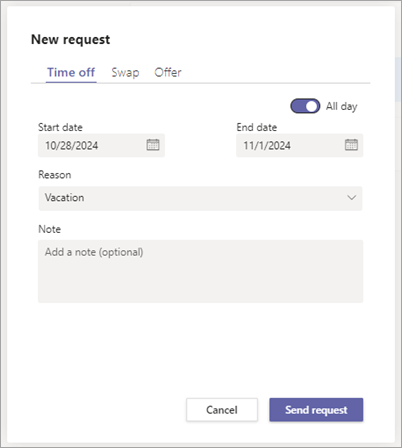
Compilare la richiesta di tempo libero.
- Impostare le date di inizio e di fine.
- Se si richiede l'intera giornata libera, attivare l'interruttore Giornata intera . Se richiedi una parte del giorno libero, disattiva l'interruttore Giornata intera e seleziona gli orari applicabili.
- Scegliere un motivo per il periodo di ferie.
- Facoltativamente, aggiungi una nota.
Al termine, selezionare Invia richiesta. La richiesta viene inviata al tuo manager per l'approvazione.
Quando il tuo manager approva (o rifiuta) la tua richiesta, riceverai una notifica nel feed Attività di Teams. Se la richiesta viene approvata, vedrai le tue ferie nella pianificazione.
Visualizzare le richieste di permessi
Per visualizzare le richieste, passare alla scheda Richieste in Turni. Qui sono visibili tutte le richieste di ferie e turni:
- Nella sezione In corso sono elencate le richieste in attesa di approvazione da parte del gestore. È possibile annullare qualsiasi richiesta ancora in corso.
- Nella sezione Completate sono elencate le richieste approvate (o rifiutate) da un manager.
Scegliere una richiesta per visualizzarne i dettagli.
Suggerimento
È anche possibile selezionare la notifica nel feed attività di Teams per una richiesta approvata o rifiutata da un responsabile. In questo modo si passa alla richiesta specifica nella scheda Richieste in Turni.
Vedere anche
Impostare la propria disponibilità in Turni
Per gli amministratori IT
Turni per l'organizzazione in prima linea
