Se il modello di Visio preferito non include uno stencil desiderato, aggiungerlo al modello, quindi salvare una copia del modello migliorato.
Aggiungere uno stencil al modello
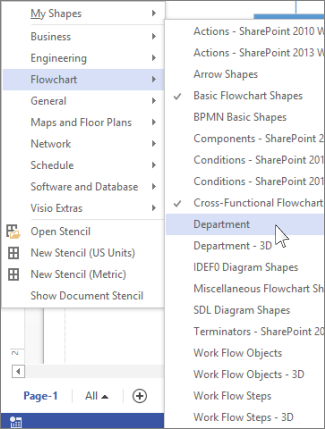
- Nella finestra Forme fare clic su Altre forme.
- Fare clic sullo stencil che si vuole aggiungere al modello, quindi spostare il puntatore sulle categorie per visualizzare gli elenchi di stencil in ogni categoria. I segni di spunta indicano gli stencil già presenti nel modello.
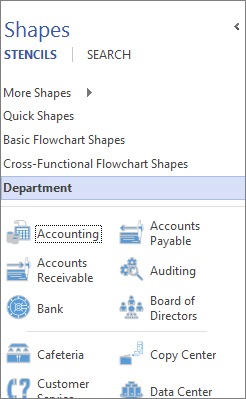
- Il nuovo stencil viene visualizzato nell'elenco degli stencil nella finestra Forme .
Salvare il file come nuovo modello di Visio
- Fare clic su File>Save As.
- Scegliere una posizione e nell'elenco Tipo file scegliere Modello di Visio (o Modello di Visio Macro-Enabled se sono state aggiunte macro al file).
- Assegna un nome al modello e fai clic su OK.
Trovare e aprire il modello personalizzato
Fare clic su File>Nuovo, quindi sotto la ricerca del modello, fare clic su Categorie.
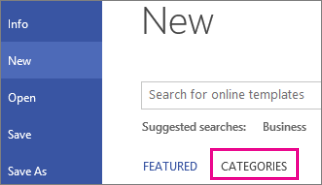
Nella raccolta Categorie fare clic su Nuovo da esistente e quindi su Crea.
Trova il modello salvato e fai clic su Apri.
Suggerimento
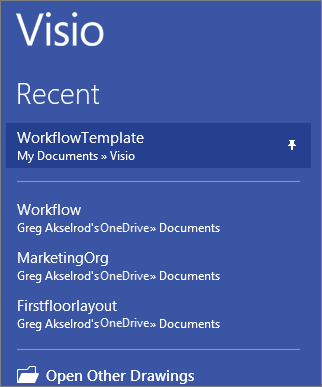
Aggiungi il tuo nuovo modello all'elenco "Disegni recenti", in modo che sia facile da trovare. Fare clic su File>Apri>disegni recenti, trovare il file modello, quindi fare clic sul
 accanto al nome del file. Ogni volta che si apre Visio, il modello aggiunto viene sempre visualizzato all'inizio dell'elenco.