

Con Visio è possibile creare diagrammi rappresentativi, ad esempio flussi di lavoro interconnessi e layout reali, per favorire l'intelligence operativa. Con Power BI puoi creare dashboard intuitivi da varie visualizzazioni, come grafici e mappe, per comprendere set di dati complessi, misure KPI e obiettivi monitorati, il tutto per ottenere business intelligence.
Usando Visio per il Web e Power BI insieme, è possibile illustrare e confrontare i dati come diagrammi e visualizzazioni in un'unica posizione per ottenere il quadro generale e favorire la business intelligence operativa e aziendale.
Vuoi provare vari esempi? Vedere questi esempi di oggetti visivi di Visio Power BI e quindi fare clic sulle varie forme di Visio o sui grafici dati di Power BI per vedere l'interazione.
Importante
Se l'azienda ha configurato un criterio delle impostazioni di accesso condizionale di Azure Active Directory (AAD) per l'app Power BI Desktop, potrebbe essere richiesto di installare un'estensione del browser quando si usa Visio Visual per accedere e caricare il file Visio. Visio Visual non supporta questo scenario.
Per saperne di più
- Aggiungere oggetti visivi di Visio ai report in Power BI Web
- Uso di Pubblica sul Web di Power BI
- Problemi di accesso
- Migliorare il tempo di caricamento della pagina e supportare diagrammi complessi
- Attivazione o disattivazione dello zoom automatico
- Ricerca per categorie ottenere Visio Visual?
- Note aggiuntive importanti
Aggiungere oggetti visivi di Visio ai report in Power BI Web
Ecco le fasi e i passaggi di questa procedura per ottenere questo esempio specifico: oggetti visivi di Visio Power BI (esempio 3).
Fase 1: Ottenere il software necessario e scaricare i file di esempio
Prima di iniziare, accertati di disporre del software richiesto.
- Per ottenere Power BI, vedere https://powerbi.microsoft.com.
- Per ottenere il foglio di lavoro Excel di esempio e il diagramma di Visio, scaricare da Lead Management Flow Data.xlsxe Marketing Lead Monitoring.vsdx.
- Gli oggetti visivi di Visio sono presenti in Appsource e possono essere usati direttamente da Power BI.
Fase 2: Modellare i dati di Power BI e creare un diagramma di Visio
Creare un set di dati di Power BI e verificare che ogni colonna identifichi ogni riga in modo univoco. Questa colonna verrà usata per eseguire il mapping alle forme nel diagramma di Visio.
Si possono aggiungere altre colonne di dati da usare come proprietà forma. Nel file Lead Management Flow Data.xlsx scaricato in precedenza, la colonna ID identifica in modo univoco ogni riga. È anche possibile visualizzare i valori nelle colonne Obiettivi, Valori effettivi e Scarto come Campi elementi grafici dati collegati a ogni forma.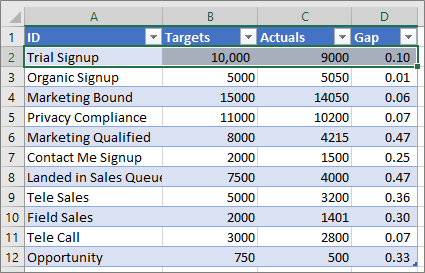
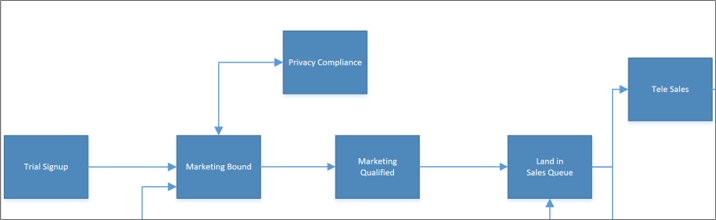
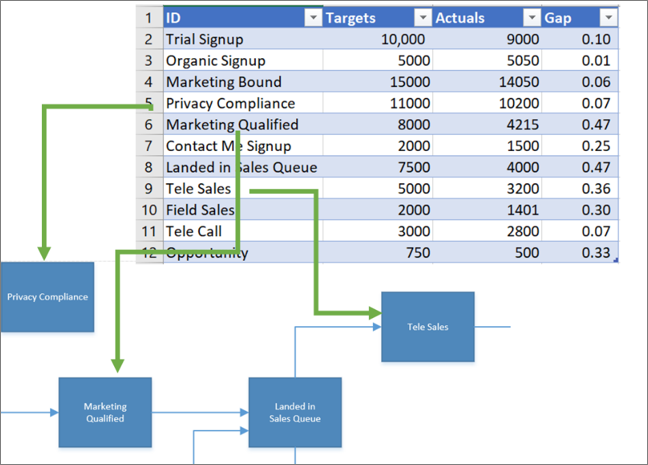
Assicurarsi che le forme di Visio da collegare ai dati di Power BI all'interno del diagramma abbiano un testo univoco o proprietà forma che consentano di associare i dati di Power BI alle forme nel diagramma.
Processo di mapping: i dati nel foglio di lavoro sono associati a ogni forma e alle relative proprietà forma
È anche possibile aggiungere e modificare il mapping dall'interno di Visio Visual in un secondo momento.
Fase 3: Creare un report di Power BI
- Per creare un report Power BI, passare a https://www.powerbi.com/ o avviare Power BI Desktop e quindi fare clic sul pulsante Ottieni dati nell'angolo in basso a sinistra della finestra Power BI.
- Nella sezione Connettersi ai dati o importarli della schermata Recupera dati fare clic su Recupera in File.
- Selezionare Lead Management Flow Data.xlsx come origine dati. Le origini dati possono essere file locali, file archiviati in One Drive o in siti di SharePoint o altre origini dati supportate da Power BI.
- Dopo avere importato i dati, fare clic su Set di dati e quindi su Crea report per creare un nuovo report di Power BI.
Passaggio 4: Importare Visio Visual nel report di Power BI
Nel report Power BI fare clic sul pulsante con i puntini di sospensione (...) nel riquadro Visualizzazioni in Power BI e quindi selezionare Importa da marketplace.
Cercare "Visio", cercare Visio Visual e fare clic su Aggiungi.
Il nuovo oggetto visivo personalizzato di Visio viene visualizzato come icona nel riquadro Visualizzazioni.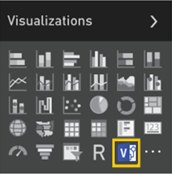
Fase 5: Inserire il diagramma di Visio nel report di Power BI
Per aggiungere l'oggetto visivo all'area di disegno del report, fare clic sull'icona dell'oggetto visivo Visio.
Nel riquadro Campi selezionare il campo Power BI che identifica in modo univoco le forme di Visio e quindi aggiungerlo alla sezione ID .
Nell'area di disegno report immettere l'URL di incorporamento nel diagramma di Visio.
Se non si è certi dell'URL da usare, aprire una nuova scheda del browser, passare alla raccolta documenti in cui è archiviato il disegno di Visio e fare clic su di esso per aprirlo in Visio per il Web. Aprire la finestra di dialogo Incorpora, copiare l'URL di incorporamento del disegno e quindi incollarlo nella casella di testo Immetti URL file per aprire il diagramma di Visio nell'area di disegno report di Power BI. Se si sta modificando il diagramma, aprire la finestra di dialogo Incorpora selezionandoIncorpora condivisione>file>. Se si sta visualizzando il diagramma, aprire la finestra di dialogo Incorpora selezionando Mostra altri comandi (...) >Incorpora.Fare clic su Connetti.
Il diagramma di Visio viene visualizzato nell'oggetto visivo Visio ed è collegato ai dati di Power BI.Per visualizzare il diagramma in modalità focus, fare clic sul pulsante con i puntini di sospensione (...) nell'oggetto visivo di Visio e quindi selezionare Modifica.
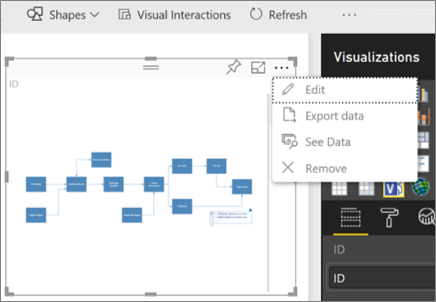
Fase 6: Collegare i dati di Power BI al diagramma di Visio
Espandere la finestra di mapping sul lato destro di Visio Visual. L'oggetto visivo di Visio legge le proprietà del diagramma o i dati delle forme e si collega automaticamente ai dati usando le righe dell'ID Power BI mappate. I colori predefiniti che vengono applicati possono essere cambiati usando le opzioni di personalizzazione.
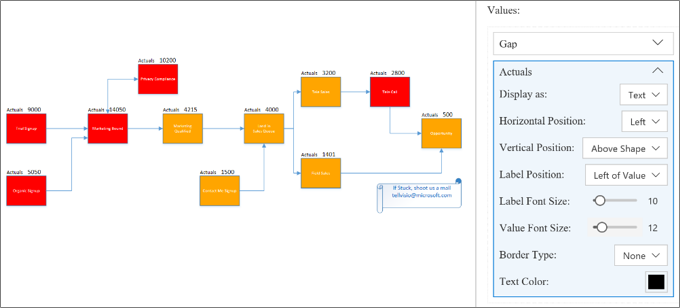
È possibile collegare altre proprietà del diagramma facendo clic sulle forme di Visio non collegate e quindi sulla riga di Power BI.
Per aggiungere altre colonne di Power BI come colori o valori nel diagramma, selezionare le colonne di Power BI e quindi inserirle nella sezione Valori di Visio Visual.
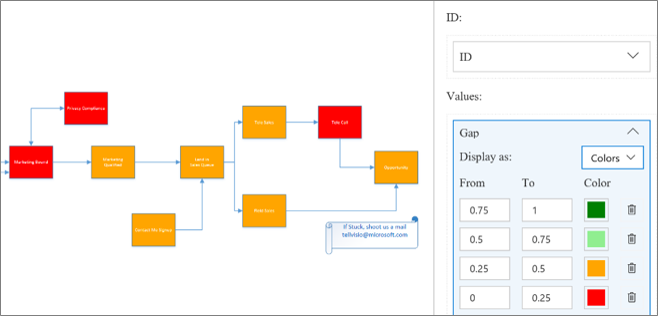
Per chiudere la modalità messa a fuoco, fare clic su Torna al report.
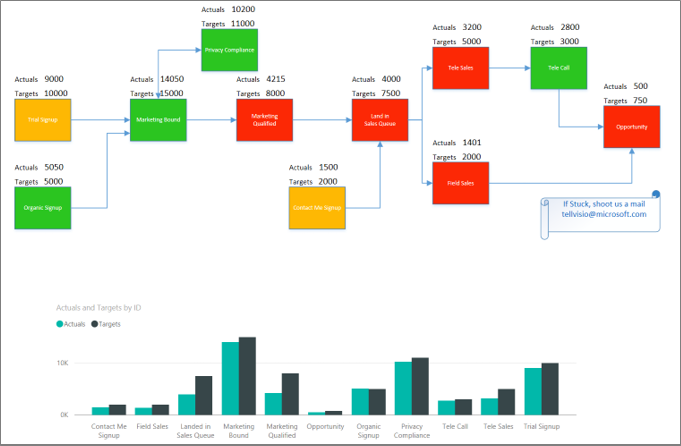
Ora è possibile aggiungere il report a un dashboard e condividerlo con il team.
Gli oggetti visivi di Visio supportano l'interattività bidirezionale quando si filtra in Power BI. Fare clic su un elemento visivo di Power BI, ad esempio la barra nel grafico a barre, per eseguire lo zoom automatico su una forma mappata nell'oggetto visivo di Visio.
Inizio pagina
Uso di Pubblica sul Web di Power BI
ConPubblica sul Web di Power BI è possibile incorporare visualizzazioni interattive di Power BI online, nei post di blog, nei siti Web, nei messaggi di posta elettronica o nei social media. Visio Visual supporta la funzionalità Pubblica sul Web da Power BI . A tale scopo, il file di Visio incorporato deve avere accesso guest, che consente agli utenti Web di eseguire l'autenticazione. Copiare l'URL di condivisione anonima o di accesso guest per il file di Visio accedendo a OneDrive (azienda o istituto di istruzione) o SharePoint Online e facendo clic su Condividi per il file di Visio. Incollare questo URL nella casella di testo Immetti URL file per aprire il diagramma di Visio nell'area di disegno report di Power BI (vedere Passaggio 5: Inserire il diagramma di Visio nel report di Power BI) e seguire i passaggi rimanenti.
Inizio pagina
Problemi di accesso
È necessario essere consapevoli dei seguenti problemi di accesso:
- Oggetti visivi di Visio nei report Power BI EmbeddedUn report di Power BI può essere incorporato in app come Microsoft Teams o app di terze parti. Queste app possono bloccare i popup, ad esempio una richiesta di accesso. In questo caso, il file visivo di Visio richiede l'autorizzazione di accesso guest in SharePoint Online e OneDrive (aziendale o dell'istituto di istruzione). In caso contrario, l'oggetto visivo di Visio continua a chiedere conferma di accedere, ma l'app continua a bloccare il popup di accesso.
- Autenticazione Single Sign-OnVisio Visual in Power BI richiede l'accesso al diagramma di Visio che si sta usando, il che significa che potrebbe essere visualizzata una richiesta di accesso. Nei casi in cui non è possibile accedere alle informazioni di accesso degli utenti di Power BI tramite l'autenticazione Single Sign-on, gli utenti che provano a visualizzare il report di Power BI potrebbero visualizzare una richiesta di accesso per autenticarsi usando l'oggetto visivo Visio.
- Aree di sicurezza Internet Se si verificano ancora problemi con l'autenticazione quando si usa Visio Visual con Internet Explorer, è possibile che Power BI e SharePoint si trovino in aree di sicurezza Internet diverse. Aggiungere il dominio di Power BI e il dominio di SharePoint alla stessa area di sicurezza in Opzioni Internet e quindi riprovare a usare l'oggetto visivo di Visio. Per ulteriori informazioni, vedere Modificare le impostazioni di sicurezza e privacy per Internet Explorer 11.
Inizio pagina
Migliorare il tempo di caricamento della pagina e supportare diagrammi complessi
Il numero di forme (oltre 1000) nei diagrammi di Visio e la complessità di tali forme (geometria, ombreggiatura e così via) influiscono sul tempo di caricamento dei diagrammi di Visio in Power BI. Per migliorare le prestazioni di caricamento della pagina, rimuovere le forme non necessarie dal diagramma di Visio o aggiungerle a un livello che inizia con il simbolo #, come descritto di seguito. È anche possibile impostare i temi applicati a Nessun tema nella scheda Progettazione .
Aggiungere forme che richiedono il mapping dei dati di Power BI ai # livelli nei file di Visio di grandi dimensioni
Un altro modo efficace per migliorare i tempi di caricamento delle pagine consiste nell'aggiungere forme che devono essere mappate ai dati di Power BI a un livello denominato # o a qualsiasi livello che inizia con il carattere # nel file di Visio di grandi dimensioni. Se il diagramma ha un livello # , solo le forme nel livello # possono essere mappate ai dati di Power BI. Meno forme ci sono sui livelli # , migliore è il tempo di caricamento della pagina.
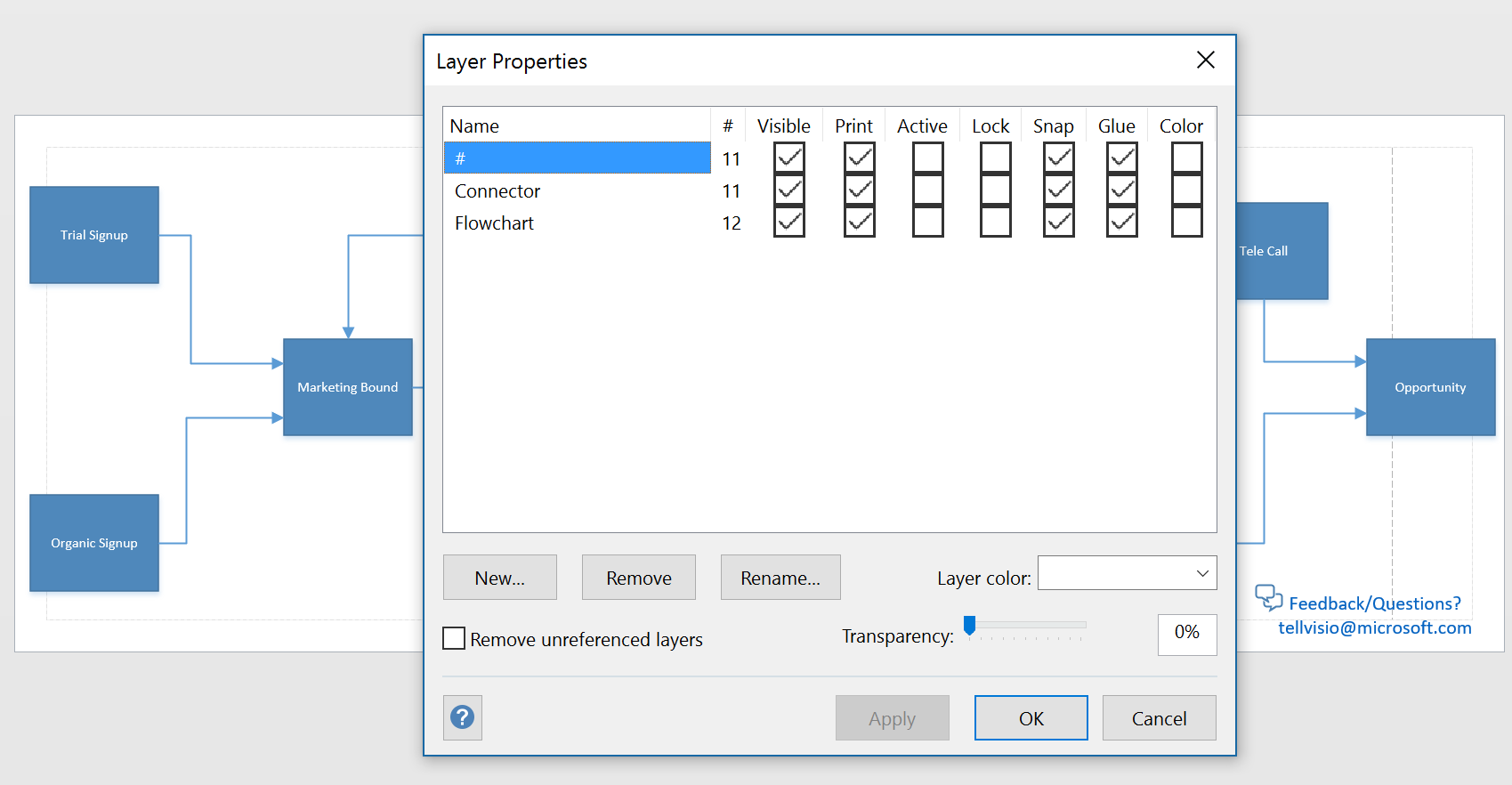
Vedrai anche un paio di altri vantaggi usando l'approccio a # livello:
- Supporto per diagrammi complessi : se il diagramma contiene più di 1000 forme, può essere supportato se le forme che richiedono il mapping ai dati di Power BI vengono spostate a# livelli e il numero totale di forme nel# livelli è minore di 1000.
- Visualizzazione ad alta fedeltà : il rendering di alcune sfumature e motivi di linea non veniva eseguito nell'oggetto visivo Visio come previsto. Se queste forme non richiedono il mapping ai dati di Power BI, possono essere omesse o rimosse dai livelli # . Visio Visual: esegue il rendering di tutti gli elementi tranne le forme nei # livelli in formato PNG e migliora i tempi di caricamento.
Inizio pagina
Attivazione o disattivazione dello zoom automatico
È possibile modificare le impostazioni per lo zoom automatico nella selezione di forme o durante le interazioni con altri oggetti visivi attivando odisattivandolo zoom automatico nella scheda impostazioni del riquadro Visualizzazioni.
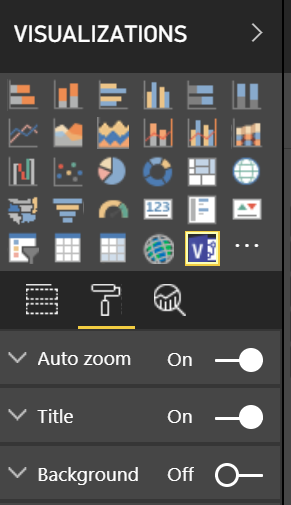
Inizio pagina
Ricerca per categorie ottenere Visio Visual?
Ci vorrà sicuramente del tempo per capire come la tua azienda può ottenere il massimo dall'integrazione di Visio con Power BI. Per questo motivo offriamo agli abbonati a Microsoft 365 cinque istanze di valutazione gratuite di Visio Visual. Queste istanze di valutazione sono completamente modificabili e rimangono tali a tempo indeterminato, anche dopo che l'autore originale ha usato le cinque istanze. Inoltre, non c'è niente da installare per la versione di valutazione: la versione di valutazione visiva di Visio è immediatamente disponibile in Power BI per tutti gli utenti di Microsoft 365. Dopo aver usato tutte le istanze di valutazione, gli utenti senza licenza possono comunque visualizzare gli oggetti visivi e incorporare i collegamenti ai file. Per mantenere i diritti di modifica completi, è necessario acquistare un abbonamento a Visio. Nota: attualmente non è possibile fornire queste versioni di prova gratuite alle società che gestiscono un ambiente sovrano.
La modifica di un oggetto visivo Visio in Power BI richiede una licenza di Visio - Piano 1 o Visio - Piano 2. Puoi visitare il nostro confronto dei piani per decidere quale opzione è la migliore per te. Se non sei sicuro di quale sia il piano più adatto alle tue esigenze, provalo gratuitamente per 30 giorni (versione di prova Piano 1, versione di valutazione Piano 2). Queste versioni di valutazione sono distinte dalla versione di valutazione visiva di Visio ed è possibile iscriversi a entrambe senza influire sull'idoneità per l'altra.
Inizio pagina
Note aggiuntive importanti
- Gli oggetti visivi di Visio non sono supportati nel server di report di Power BI.
- Visio Visual non è supportato per i tenant con l'installazione TRV2 .
- Gli elementi grafici dati applicati ai diagrammi di Visio dal desktop di Visio vengono rimossi in modo che Power BI possa applicare i propri elementi grafici.
- È possibile notare alcune differenze visive tra i diagrammi visualizzati in Visio desktop e in Power BI. Questo può accadere se il diagramma include stili, temi e motivi di riempimento complessi.
- Se si aggiungono nuove forme o si rimuovono forme associate ai dati di Power BI e il report risultante non viene visualizzato correttamente, provare a reinserire l'oggetto visivo di Visio e eseguire nuovamente il mapping delle forme.
- Se si imposta il campo dei valori su "Non riepilogare", facendo clic su un oggetto visivo di Power BI non verrà riflessa alcuna modifica nell'oggetto visivo Visio.
- Per visualizzare gli oggetti visivi di Visio all'interno dell'app Power BIWindows, aggiorna il dispositivo all'aggiornamento più recente di Windows Creators.
- Gli oggetti visivi di Visio possono usare un solo server SharePoint Online se i file di Visio sono archiviati nelle app per dispositivi mobili Power BI.
- L'oggetto visivo di Visio richiede che siano consentiti i cookie di terze parti per *.sharepoint.com e *.powerbi.com (o i rispettivi domini SharePoint e Power BI dell'azienda) nel browser.
Inizio pagina