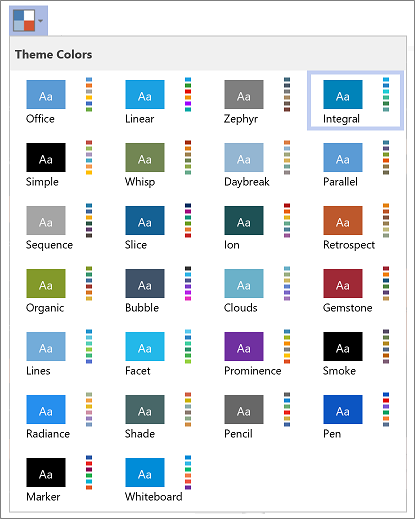
Un tema di Visio è un insieme di colori ed effetti che si possono applicare a un disegno con un solo clic. In questo modo, è possibile conferire ai disegni un aspetto professionale in modo rapido.
È possibile modificare i colori di tutte le forme (o di alcune forme) contemporaneamente applicando un tema.
Applicare un tema
- Nel gruppo Temi della schedaProgettazione fare clic sulla freccia
 .
. - Posizionare il puntatore del mouse su un tema per visualizzare un'anteprima nella pagina di disegno.
- Fare clic sul tema per applicarlo.
Se si fa clic su un tema, questo viene applicato alla pagina corrente o a tutte le pagine del disegno, a seconda dell'impostazione dell'opzione. Per modificare l'impostazione, fare clic con il pulsante destro del mouse su un tema e quindi scegliere Applica alla pagina corrente o Applica a tutte le pagine.
Suggerimenti rapidi:
- Per rimuovere il tema corrente da tutte le forme, nel gruppo Temi della scheda Progettazione fare clic su Nessun tema.
- Per rimuovere il tema dalle forme selezionate, nel gruppo Stili forma della scheda Home fare clic su Rimuovi tema.
- Alcuni temi contengono anche un colore di sfondo. Per applicare il nuovo colore di sfondo con il tema, nel gruppo Sfondi della scheda Progettazione fare clic su Sfondi e selezionare lo sfondo desiderato.
- Se non si vuole che il colore di sfondo del tema venga visualizzato durante la stampa, fare clic su File>Stampa>stampa tutte le pagine (o sul primo pulsante in Impostazioni) e quindi fare clic su Nessuno sfondo.
- Dopo aver applicato un tema, tale tema viene applicato a tutte le forme aggiunte al disegno. Per disabilitare temporaneamente questa funzionalità, nel gruppo Temi fare clic sul e quindi deselezionare la selezione Applica tema a nuove forme.
Evitare che una forma venga modificata dai temi
Potrebbe non essere necessario applicare un tema a tutte le forme di un disegno. Se, ad esempio, nel disegno è presente un segnale stradale, è probabile che non si desideri che il colore di riempimento o il motivo venga modificato quando si applica un tema.
Per impedire l'applicazione di temi a una forma specifica, è possibile non consentire temi per tale forma oppure proteggere la forma dai colori del tema o dagli effetti del tema.
Impedire l'applicazione di un tema a una forma
- Selezionare la forma.
- Nel gruppo Stili forma della scheda Home fare clic sul e quindi deselezionare la casella di controllo Consenti temi.
Usare un colore di testo, linea o riempimento che non cambi con il tema
Selezionare la forma.
Eseguire una delle operazioni seguenti:
- Nel gruppo Stili forma della scheda Home fare clic su Riempimento o Linea e quindi selezionare uno dei colori in Colori Standard.
- Nel gruppo Carattere della scheda Home fare clic sul pulsante Modifica
 e quindi selezionare uno dei colori in Colori Standard.