Visio allinea automaticamente le forme selezionate e uniforma la spaziatura tra di esse con un clic del mouse. Perché l'allineamento automatico & spazio abbia effetto, è necessario che le forme siano collegate da linee di connessione.
- Selezionare le forme da allineare e spaziare oppure fare clic su un'area vuota della pagina per rimuovere la selezione. Quando non è selezionata alcuna forma, l'opzione Allineamento automatico & spaziatura ha effetto su tutte le forme della pagina.
- Selezionare Home>Disponi>posizione e quindi fare clic su Allineamento automatico & spazio.
Se Allineamento & spaziatura automatica dispone le forme in modo insoddisfacente, è possibile annullare premendo CTRL+Z.
Altri modi per disporre le forme
- È possibile allineare le forme selezionate sullo stesso asse verticale o orizzontale usando le opzioni inAllinea disposizione>Home>.
- È possibile creare una spaziatura uniforme tra le forme usando le opzioni inPosizione di disposizione>iniziale>.
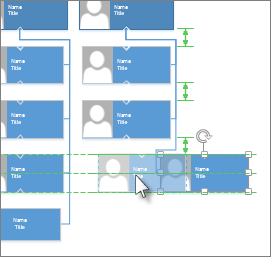
- È possibile posizionare manualmente le forme mediante trascinamento. Quando si trascina una forma, le guide di posizionamento verdi consentono di posizionarla esattamente nel punto desiderato. Nell'illustrazione seguente, le frecce di distribuzione vengono visualizzate quando la forma viene trascinata in modo che corrisponda alla distribuzione di altre forme vicine. Le linee tratteggiate consentono l'allineamento orizzontale o verticale con altre forme.