

Quando i disegni creati includono oggetti reali le cui dimensioni sono superiori a quelle della pagina stampata, ad esempio gli arredi di un ufficio, è necessario creare il disegno in base a una scala. Questo articolo spiega come modificare la scala in un disegno di Microsoft Visio.
- Visualizzare la pagina per la quale si desidera modificare la scala del disegno.
È possibile impostare una scala del disegno diversa per ogni pagina del disegno. - Individua innanzitutto la scheda della pagina che vuoi modificare. La scheda della pagina si trova nell'angolo inferiore sinistro dell'area di disegno. Nell'esempio seguente, la scheda della pagina è rappresentata da Pagina-1, ma la scheda della pagina potrebbe avere un nome diverso, ad esempio VBackground-1 , per una pagina di sfondo.
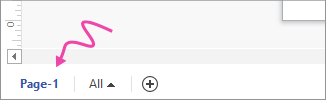
- Fare clic con il pulsante destro del mouse sulla scheda della pagina, scegliere Imposta pagina e quindi fare clic sulla scheda Scala disegno.
- Selezionare Scala predefinita, quindi fare clic su una scala architettonica, metrica o ingegneristica predefinita; oppure selezionare Scala personalizzata e digitare i propri valori di scala.
- Per modificare le unità di misura (ad esempio piedi o metri), fare clic sulla scheda Proprietà pagina e nell'elenco Unità di misura fare clic sulle unità desiderate.
- Fare clic su Applica per salvare le modifiche e aggiornare la pagina di disegno.
Per assegnare alle pagine di sfondo la stessa scala di disegno, fare clic sulla pagina di sfondo (ad esempio, VBackground-1) ed eseguire gli stessi passaggi.
Che cos'è la scala del disegno in Visio?
La scala del disegno consente di determinare il modo in cui una distanza specificata nella pagina rappresenta una distanza del mondo reale. Ad esempio, 2 centimetri del layout di un ufficio potrebbero rappresentare 1 metro nell'ufficio effettivo. Se si utilizzano unità USA, 1 pollice potrebbe rappresentare 1 piede effettivo. È possibile modificare la scala in qualsiasi disegno di Visio.
Alcuni modelli, ad esempio il modello Layout ufficio, includono una scala di disegno predefinita. Questi disegni sono denominati disegni ridimensionati .
Alcuni modelli, ad esempio il modello Diagramma di flusso - Base, prevedono una scala di disegno 1:1, ovvero 1 centimetro o pollice della pagina stampata rappresenta 1 centimetro o pollice nel mondo reale. Questi disegni sono talvolta chiamati disegni non in scala; Vengono usati per creare disegni astratti che non rappresentano oggetti reali nel mondo reale.
Le scale del disegno vengono a volte espresse come rapporti, senza unità di misura. Ad esempio, la scala metrica per un layout di ufficio potrebbe essere espressa come 1:50, che corrisponde a 2 cm = 1 m, se si utilizzano centimetri e metri per misurare le distanze.
Minore è il rapporto, maggiore sarà l'area rappresentabile:
- Una scala 1:100 (unità metriche) o 1/8" = 1' (unità USA) consente di disegnare un intero piano in un'unica pagina.
- Una scala 1:10 (unità metriche) o 1" = 1' (unità USA) consente di tracciare in modo dettagliato un ufficio.
Quando si sceglie una scala di disegno, Microsoft Office Visio imposta automaticamente le unità di misura e le unità della pagina.
Le unità di misura rappresentano le dimensioni o le distanze nel mondo reale. Nel layout di un ufficio con una scala di disegno pari a 2 cm = 1 m (1:50) i metri costituiscono l'unità di misura. In una scala di disegno pari a 1/4" = 1' vengono utilizzati i piedi come unità di misura.
Le unità di pagina rappresentano le dimensioni o le distanze sulla pagina stampata. Nel layout di un ufficio con scala di disegno pari a 2 cm = 1 m (1:50) i centimetri costituiscono l'unità di misura della pagina. In una scala di disegno pari a 1/4" = 1' vengono utilizzati i pollici come unità di misura della pagina.
Le forme sono state progettate in modo da funzionare correttamente con il modello a cui sono associate. Le forme planimetria, ad esempio, funzionano in modo ottimale con disegni in scala, mentre le forme Diagramma di flusso funzionano in modo ottimale con disegni non in scala (1:1).
Quando si trascina una forma in una pagina di disegno, tale forma viene ridimensionata in modo appropriato alla scala del disegno. Se la scala della forma è molto più grande o più piccola della scala della pagina di disegno, la forma non verrà ridimensionata. In tale caso, è consigliabile utilizzare una forma diversa, progettata per l'utilizzo in un disegno in scala.