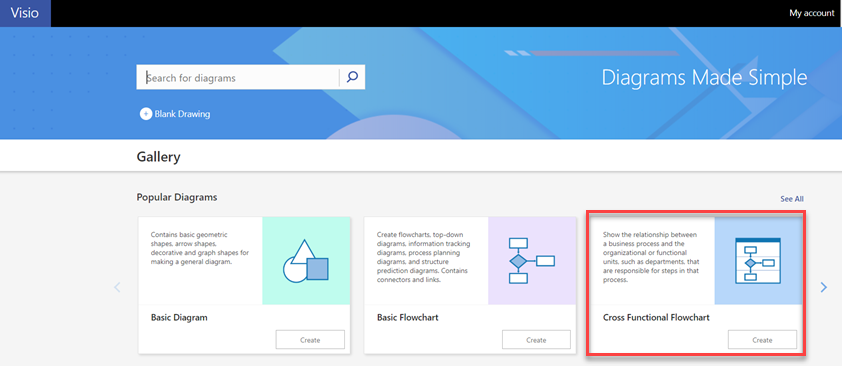
Usare i diagrammi di flusso interfunzionali per visualizzare la relazione tra un processo aziendale e le unità funzionali (ad esempio i reparti) responsabili di tale processo.
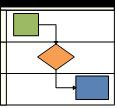
Le corsie nel diagramma di flusso rappresentano unità funzionali, ad esempio reparti o posizioni. Ogni forma che rappresenta una fase del processo viene inserita nella corsia per l'unità funzionale responsabile di tale fase.
Nota
Se si usa Visio per il Web, tenere presente che i diagrammi di flusso interfunzionali sono disponibili in Visio - Piano 1, ma non in Visio in Microsoft 365.
- Avviare Visio.
- Selezionare Diagramma di flusso nell'elenco Categorie.
- Selezionare il modello Diagramma di flusso interfunzionale e quindi selezionare Crea.
- Se richiesto, selezionare Orizzontale o Verticale per l'orientamento della corsia e selezionare OK. È possibile modificare l'orientamento nella scheda Diagramma di flusso interfunzionale .
Il template si apre con le corsie già presenti nella pagina.
Nota
È anche possibile creare automaticamente un diagramma di flusso interfunzionale da dati basati su Excel usando un diagramma di Visualizzatore dati. Per altre informazioni, vedere Creare un diagramma di Visualizzatore dati.
Aggiungere corsie
Esistono diversi modi per aggiungere corsie al diagramma:
- Fare clic con il pulsante destro del mouse sull'intestazione di una corsia, quindi selezionare Inserisci 'corsia' prima o Inserisci 'corsia' dopo nel menu di scelta rapida.
- Posizionare il puntatore del mouse su un angolo di una delle corsie. Seleziona la piccola freccia Inserisci forma 'corsia' che appare.
- Nel gruppo Inserisci della scheda Diagramma di flusso interfunzionale, selezionare Cordia. Una corsia viene aggiunta dopo la corsia selezionata o alla fine se non è selezionata alcuna corsia.
- Dallo stencil Diagramma di flusso interfunzionale - Forme trascinare una forma corsia e rilasciarla nel punto desiderato.
Modificare il testo
- Per assegnare un'etichetta al diagramma e alle corsie, selezionare una forma che contenga testo segnaposto e quindi digitare l'etichetta.
- Per riposizionare un'etichetta, nella scheda Home nel gruppo Strumenti selezionare lo strumento Blocco di testo , selezionare un'etichetta e quindi trascinarla in una nuova posizione.
- Per modificare l'orientamento del testo dell'etichetta, selezionare la scheda Diagramma di flusso interfunzionale e quindi nel gruppo Progettazione selezionare Ruota etichetta corsia.
Organizzare e raggruppare le forme
- Per indicare le fasi del processo, usare le linee di separazione dello stencil Diagramma di flusso interfunzionale - Forme . Rilasciane uno sulle corsie per segnalare un cambiamento di fase (come il passaggio dal traguardo 1 al traguardo 2). Per modificare l'etichetta, digitare mentre la fase è selezionata.
- Usare Contenitori per aggiungere un bordo che circonda gruppi di forme correlate. Selezionare prima le forme da raggruppare e quindi nel gruppo Parti del diagramma della scheda Inserisci selezionare Contenitore e sceglierne uno dalla raccolta.
Riorganizza le corsie
- Nel gruppo Strumenti della scheda Home selezionare lo strumento Selezione.
- Selezionare l'intestazione della corsia che si desidera spostare, in modo che la corsia sia selezionata.
Il puntatore dovrebbe visualizzare l'icona Sposta. - Trascina la corsia e rilasciala dove desideri.
Le forme contenute nella corsia si sposteranno con essa. Per verificare se una forma è contenuta e non solo posizionata sotto la corsia, selezionare la forma. La corsia si illumina con una leggera evidenziazione se la forma è contenuta. Se una forma non è contenuta ma si vuole che lo sia, spostarla leggermente per consentire alla corsia di riconoscerla.
Eliminare una corsia
- Selezionare l'intestazione della corsia che si desidera eliminare, quindi premere CANC. Vengono eliminate anche tutte le forme contenute nella corsia.