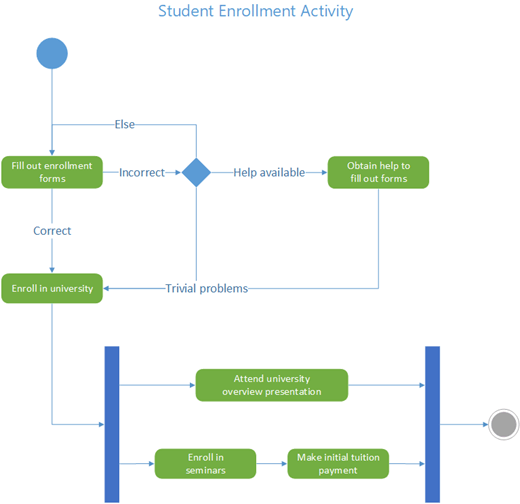
Un diagramma di azione UML in Visio ha l'aspetto di un diagramma di flusso. Il flusso di controllo viene attivato dal completamento di azioni (o attività) all'interno del sistema. Il flusso può essere sequenziale, simultaneo o ramificato, indicato da forme come corsie, biforcazioni e giunzioni.
Usare un diagramma di attività per descrivere il coordinamento tra diverse attività per fornire un servizio o un altro risultato finale. I diagrammi di attività possono mostrare in che modo gli eventi in un caso di utilizzo si relazionano tra loro o come un insieme di casi di utilizzo si coordina per rappresentare un flusso di lavoro aziendale.
Se invece si desidera rappresentare un flusso in risposta a eventi esterni , utilizzare un diagramma macchina a stati.
Avviare un diagramma di attività
- Avviare Visio. In alternativa, se è già aperto un file, fare clic su File>nuovo.
- Nella casella di ricerca, digitare
UML activity. - Selezionare il diagramma di azione UML .
- Nella finestra di dialogo selezionare Unità metriche o Unità di misura USA.
- Selezionare Crea.
- Il diagramma si apre. Accanto al diagramma dovrebbe comparire la finestra Forme. Se non è disponibile, passare a Visualizza>riquadri attività e verificare che l'opzione Forme sia selezionata. Se ancora non la vedi, fai clic sul pulsante della finestra Espandi le forme a sinistra.
- Nella scheda Visualizza assicurarsi che la casella di controllo accanto a Punti di connessione sia selezionata. Questa opzione consente di visualizzare i punti di connessione quando si inizia a connettere le forme.
- Ora è possibile inserire corsie e creare il flusso di controllo dell'attività nel diagramma.
Progettare il diagramma
Se si vuole indicare una responsabilità nel diagramma di attività, trascinare una forma Corsia nella pagina per ogni classe, persona o unità organizzativa da rappresentare. A tale scopo:
- Trascinare una forma Corsia nella pagina di disegno.

- Fare doppio clic su ogni etichetta della forma per modificare il nome predefinito.
- Ripetere i passaggi a e b fino ad aggiungere tutte le partizioni o le unità organizzative necessarie.
- Trascinare i punti di selezione laterali sulle forme delle corsie per assegnare alle corsie le dimensioni desiderate.
- Trascinare una forma Corsia nella pagina di disegno.
Usare le forme Nodo iniziale e Nodo finale per rappresentare gli pseudo stati iniziali e finali.
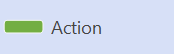
Aggiungere una forma Azione per ogni stato di azione o azione che si vuole rappresentare.
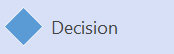
Usare una forma Decisione con condizioni di protezione per indicare una possibile transizione da uno stato di azione.
Utilizza il nodo Fork per rappresentare la biforcazione di uno stato di azione in più stati paralleli.

Utilizza il nodo Join per rappresentare la sincronizzazione di più stati di azione in un unico stato.