

È possibile creare un diagramma classi UML per visualizzare una visualizzazione statica delle classi di un sistema, dei relativi attributi e metodi e delle relazioni tra gli oggetti. Fornisce una panoramica di un'applicazione.
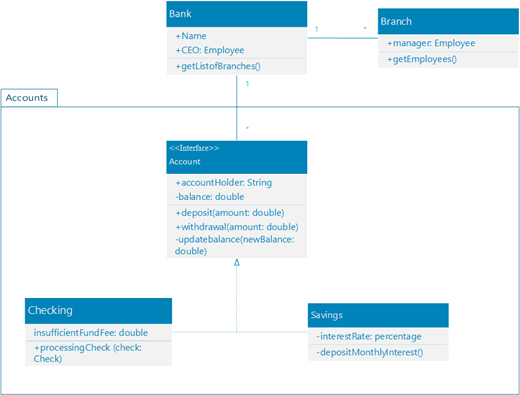
Quando si avvia un nuovo diagramma classi, viene visualizzato lo stencil Classe UML , insieme a forme conformi allo standard UML 2.5.
Le edizioni Professional di Visio includono il supporto per il diagramma delle classi UML e lo stencil, ma le edizioni Standard non lo includono.
- Avviare Visio. In alternativa, se è già aperto un file, fare clic su File>nuovo.
- Nella casella di ricerca, digitare
UML class. - Selezionare il diagramma classi UML .
- Nella finestra di dialogo selezionare il modello vuoto o uno dei tre diagrammi di base. (Una descrizione di ciascuno viene mostrata a destra quando lo si seleziona). Selezionare quindi Unità metriche o Unità di misura USA.
- Selezionare Crea.
- Il diagramma si apre. Accanto al diagramma dovrebbe comparire la finestra Forme. Se non è disponibile, passare a Visualizza>riquadri attività e verificare che l'opzione Forme sia selezionata. Se ancora non la vedi, fai clic sul pulsante della finestra Espandi le forme a sinistra.
- Nella scheda Visualizza assicurarsi che la casella di controllo accanto a Punti di connessione sia selezionata. Questa opzione consente di visualizzare i punti di connessione quando si inizia a connettere le forme.
- A questo punto, trascinare le forme da includere in un diagramma dalla finestra Forme alla pagina. Per rinominare le etichette di testo, fare doppio clic sulle etichette.
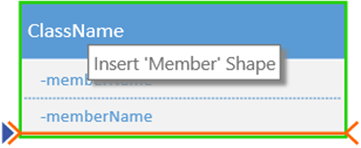
- Per aggiungere altri membri alla forma classe, enumerazione o interfaccia, trascinare la forma membro dal pannello forma alla forma corrispondente. È inoltre possibile aggiungere un nuovo membro facendo clic con il pulsante destro del mouse su un membro esistente e scegliendo l'opzione per inserire un membro.
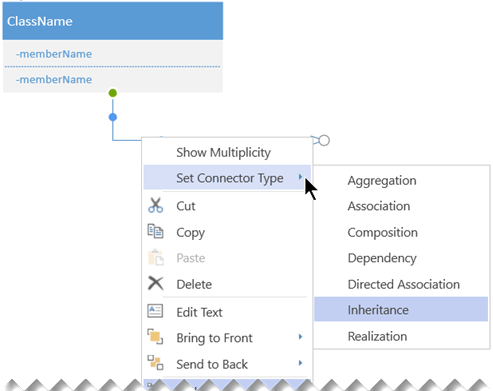
- Connettere due forme con connettori UML per rappresentare le relazioni tra le forme. Per modificare i tipi di relazione, fare clic con il pulsante destro del mouse sul connettore. Scegliere la relazione desiderata dal menu Imposta tipo di connettore .
- Ridimensionare una forma di classe, enumerazione o interfaccia facendo clic sull'intestazione della forma per selezionarla e quindi spostando il punto di controllo giallo (sul bordo destro della forma) a sinistra o a destra per ridurre o aumentare la larghezza della forma.
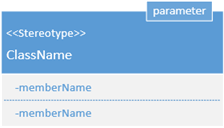
- Aggiungi campi di parametri e stereotipi alle forme della classe selezionando la forma, facendo clic con il pulsante destro del mouse e scegliendo l'opzione corrispondente dal menu a comparsa.
Suggerimenti per la creazione di un diagramma classi
- Identificare ogni elemento e le relative relazioni.
- Identificare chiaramente la responsabilità di ogni classe.
- Non includere proprietà non necessarie nel diagramma che potrebbero renderlo troppo complicato.
Notazione di classe
| Simbolo | Significato |
|---|---|
| - | L'attributo o l'operazione è privata. |
| + | L'attributo o l'operazione è pubblica. |