Creare un nuovo stencil personalizzato
- Nella finestra Forme fare clic su Altre forme e quindi su Nuovo stencil.
- Nella finestra Forme fare clic con il pulsante destro del mouse sulla barra del titolo del nuovo stencil e quindi scegliere Salva con nome.
- Digitare il nome da assegnare allo stencil e quindi fare clic su Salva.
Per impostazione predefinita, gli stencil personalizzati vengono salvati nella cartella Forme personalizzate.
Per aprire il nuovo stencil personalizzato in un altro disegno, nella finestra Forme fare clic su Altre forme, scegliere Forme personalizzate e quindi fare clic sul nome dello stencil.
Aggiungere forme a uno stencil personalizzato
Se la barra del titolo dello stencil presenta l'icona  (asterisco), è possibile modificare lo stencil aggiungendo, eliminando e modificando forme.
- Aprire lo stencil personalizzato a cui si desidera aggiungere forme.
- Se la barra del titolo dello stencil non mostra l'icona (asterisco), fare clic con il pulsante destro del mouse sulla barra del titolo dello stencil e scegliere Modifica stencil.
- Trascinare una forma da un altro stencil o dalla pagina di disegno nello stencil personalizzato. Verrà aggiunta una nuova forma master allo stencil.
- Per modificare il nome della forma master, fare clic con il pulsante destro del mouse sulla forma e scegliere Rinomina master.
- Digitare un nome per la forma master e premere INVIO.
Salvare uno stencil personalizzato
- Per salvare le modifiche a uno stencil, fare clic con il pulsante destro del mouse sulla barra del titolo dello stencil e quindi scegliere Salva.
- Per salvare una copia di uno stencil con un nome diverso, fare clic con il pulsante destro del mouse sulla barra del titolo dello stencil, scegliere Salva con nome, digitare il nome da assegnare al nuovo stencil e quindi fare clic su Salva.
Per impostazione predefinita, gli stencil personalizzati vengono salvati nella cartella Forme personalizzate.
Creare un nuovo stencil basato su uno stencil esistente
Non è possibile modificare gli stencil predefiniti disponibili in Visio, ma è possibile copiarli e modificare la copia.
- Aprire lo stencil che si desidera copiare.
- Fare clic con il pulsante destro del mouse sulla barra del titolo dello stencil e scegliere Salva con nome.
- Digitare un nome da assegnare al nuovo stencil personalizzato e quindi fare clic su Salva. Il nuovo stencil personalizzato viene visualizzato nella finestra Forme.
- Apportare allo stencil le modifiche desiderate.
- Per salvare le modifiche, fare clic con il pulsante destro del mouse sulla barra del titolo dello stencil e quindi scegliere Salva.
Condividere uno stencil personalizzato
Gli stencil personalizzati vengono salvati come file con estensione VSSX nella cartella Forme personali . I file degli stencil possono essere condivisi con altri utenti, che li possono aprire in qualsiasi diagramma di Visio, a condizione che la versione di Visio in uso sia compatibile con il formato degli stencil. È consigliabile che tali utenti salvino i file nella loro cartella Forme personalizzate. In questo modo, i nuovi stencil possono essere facilmente aperti nella finestra Forme facendo clic su Altre forme, scegliendo Forme personalizzate e quindi facendo clic sul nome dello stencil.
Se si dispone di una licenza di Visio - Piano 2, è possibile importare e usare stencil personalizzati nell'app Web Visio. Per creare un nuovo stencil personalizzato, è necessario usare l'applicazione desktop Visio. Le istruzioni sono disponibili nella scheda Desktop di questo articolo.
Nota
Le forme personalizzate vengono importate in Visio per il Web sotto forma di file con estensione VSSX, denominati file stencil.
Importare forme personalizzate
- Nel riquadro Forme , sul margine sinistro, selezionare
 Aggiungi.
- Passare alla scheda Forme personalizzate .
- Selezionare l'elenco a discesa Aggiungi forme personalizzate .
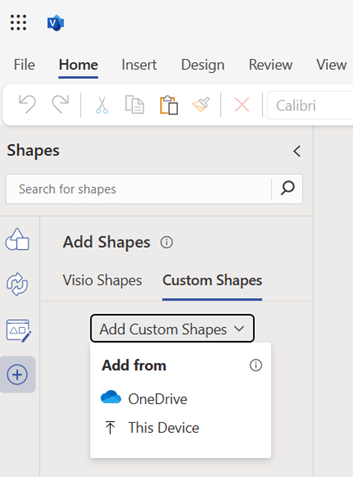
- È possibile scegliere di caricare il file di stencil contenente forme personalizzate, da OneDrive o dal dispositivo locale selezionando Questo dispositivo dal menu a discesa.
- Dopo aver caricato correttamente il file, lo stencil verrà automaticamente aggiunto e si passerà allo stencil aggiunto. Se si verifica un errore di caricamento, è necessario risolvere il problema. Vedere gli scenari di errore descritti di seguito.
- Ora è possibile trascinare nell'area di disegno le forme personalizzate presenti nello stencil aggiunto.
Importante:
- Gli stencil personalizzati sono visibili nella scheda Forme personalizzate solo dopo aver caricato i file degli stencil nella cartella Forme personali di OneDrive. Se una cartella Forme personali non esiste in OneDrive, sarà necessario crearla e inserire il file di stencil.
- Se si sceglie l'opzione OneDrive per caricare uno stencil personalizzato, il file NON verrà aggiunto automaticamente alla cartella Forme personali e quindi non verrà elencato nella scheda Forme personalizzate . Il file verrà comunque aggiunto per l'uso.
- Se si carica un file di stencil dal dispositivo locale, questo verrà caricato automaticamente nella cartella Forme personali di OneDrive e verrà elencato nella scheda Forme personalizzate . Se la cartella Forme personali non esiste, verrà creata automaticamente prima di inserire il file di stencil al suo interno.
Condividere uno stencil personalizzato
Gli stencil personalizzati vengono salvati come file con estensione vssx. Se qualcuno ha condiviso con te un file di diagramma di Visio (.vsdx) creato usando uno stencil personalizzato, non ti darà accesso nemmeno ai file di stencil personalizzati (.vssx). Dovranno condividere l'accesso al file di stencil con l'utente in modo esplicito. Una volta ottenuto l'accesso, sarà possibile utilizzare le forme presenti nello stencil.

Scenari di errore
Impossibile aprire il file di stencil
Questo errore si verifica in genere quando si prova ad aprire un file di Visio creato nell'app desktop Visio e lo stencil personalizzato usato nella creazione del diagramma di Visio è stato aggiunto nell'app desktop. Per risolvere il problema, caricare il file di stencil nella cartella Forme personali di OneDrive e quindi fare clic sul pulsante Ricarica indicato sotto il messaggio di errore.
Impossibile trovare il file di stencil
Questo errore viene visualizzato se non si ha accesso al file di stencil o se il file di stencil è stato eliminato dal percorso in cui è stato caricato originariamente in OneDrive. Per risolvere il problema, è possibile chiedere al proprietario del file di stencil di condividere l'accesso al file di stencil con l'utente. Si noti che l'accesso al file di stencil non viene condiviso automaticamente quando un utente ha condiviso l'accesso a un diagramma di Visio usando tale file di stencil. Se il file di stencil viene eliminato dal percorso condiviso, è possibile caricarlo di nuovo tramite la scheda Forme personalizzate .
Forme non compatibili
Se lo stencil personalizzato che si sta tentando di caricare contiene forme non compatibili con Visio per il Web, non sarà possibile vederle quando lo stencil è bloccato. Se tutte le forme in uno stencil personalizzato non sono compatibili, lo stencil verrà visualizzato vuoto con solo un messaggio di errore.
Non è possibile eseguire la ricerca nelle forme personalizzate
Non sarà possibile cercare e trovare forme personalizzate nella ricerca forme di Visio. È necessario scorrere l'elenco nella scheda Forme personalizzate per trovare lo stencil desiderato, ma solo se il file di stencil è stato aggiunto nella cartella Forme personali . In caso contrario, per usare uno stencil, è anche possibile aggiungere il file di stencil dalla scheda Forme personalizzate.
Limite di stencil nella scheda Forme personalizzate
Visio può visualizzare fino a 50 stencil usati più di recente nella scheda Forme personalizzate . È possibile aggiungere lo stencil da usare dall'elenco a discesa Aggiungi forme personalizzate o selezionare il collegamento ipertestuale fornito nel messaggio di errore per caricare uno stencil da OneDrive.
Nessuna forma personalizzata aggiunta
Se la scheda Forme personalizzate è vuota e viene visualizzato questo messaggio, tenere presente che solo gli stencil il cui file di stencil è caricato nella cartella Forme personalizzate di OneDrive verranno elencati nella scheda Forme personalizzate . Se la cartella Forme personali non esiste, sarà necessario crearne una prima di caricarvi i file di stencil.
Cookie di terze parti disabilitato
È necessario abilitare i cookie di terze parti nel browser corrente per poter usare forme personalizzate in Visio per il Web. In genere è possibile eseguire questa operazione dalle impostazioni del browser.
Impossibile aprire il file
Questo errore non può essere risolto in Visio per il web. È necessario aprire il file di stencil nell'app desktop Visio e modificarlo. Una possibile soluzione consiste nel provare a eliminare alcune forme nel file di stencil e ricontrollare. È possibile modificare i file di stencil di Visio (con estensione vssx) nell'app desktop Visio.
