
Le forme possono contenere dati, ad esempio passaggi di un processo, date di inizio o fine, costi, componenti delle apparecchiature e altro ancora. Grafici come numeri, icone, colori, contrassegni e barre di stato consentono di semplificare l'analisi e il confronto rapido di alcuni tipi di dati.
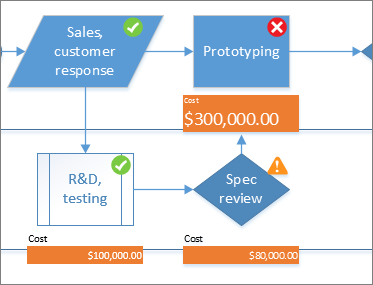
Fare clic sulla forma a cui si desidera applicare l'elemento grafico dati, quindi fare clic su Elementi>grafici dativisualizzazione dati> e infine in Elementi grafici dati disponibili fare clic sul tipo di elemento grafico dati desiderato.
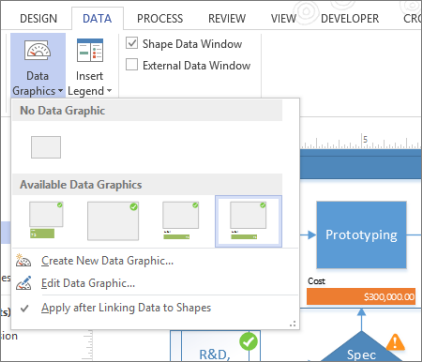
Se la raccolta Grafica dati disponibile non ha il tipo di elemento grafico desiderato, fare clic su Crea nuovo elemento grafico dati per altre opzioni.
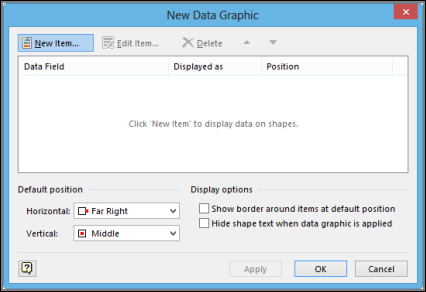
- Fare clic sulla forma per cui creare un elemento grafico dati, fare clic su Elementi>grafici dativisualizzazione dati> e infine su Crea nuovo elemento grafico dati.
- Nella finestra di dialogo Nuovo elemento grafico dati fare clic su Nuovo elemento.
- Nella finestra di dialogo Nuovo elemento , in Visualizza, nell'elenco Campo dati selezionare il campo dati che si desidera rappresentare.
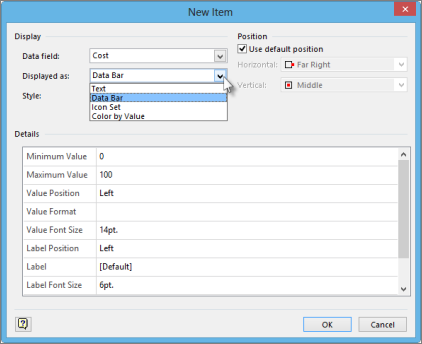
- Nell'elenco Visualizzato come selezionare il modulo di rappresentazione: Testo, Barra dei dati, Set di icone o Colore in base al valore.
- Inserire i dettagli per il tipo di grafica.
Modificare un elemento grafico dati esistente
Fare clic con il pulsante destro del mouse sulla forma che contiene l'elemento grafico dati che si desidera modificare, scegliere Dati e quindi fare clic su Modifica elemento grafico dati.
Nella finestra di dialogo Modifica elemento grafico dati apportare le modifiche necessarie:
- Per modificare il campo dati rappresentato dall'elemento grafico, nella colonna Campo dati selezionare un altro campo dati per l'elemento.
- Per modificare il colore, le impostazioni, il tipo di carattere, il formato o il tipo di elemento grafico visualizzato, nella colonna Visualizzato come selezionare l'elemento da modificare e quindi fare clic su Modifica elemento. Nella finestra di dialogo Modifica elemento , in Visualizzazione, selezionare il tipo di elemento grafico desiderato nell'elenco Visualizzato come .
- Per modificare la posizione dell'elemento grafico dati in relazione alla forma, nella colonna Visualizzato come selezionare l'elemento che si desidera modificare e quindi fare clic su Modifica elemento. Nella finestra di dialogo Modifica elemento , in Posizione, selezionare la posizione desiderata.
Se si desidera applicare le modifiche a tutte le forme con lo stesso elemento grafico dati, in Applica modifiche a selezionare l'opzione Tutte le forme con questo elemento grafico dati .
Se si vogliono applicare le modifiche solo alle forme selezionate, in Applica modifiche a selezionare l'opzione Solo le forme selezionate .
Rimuovere un elemento grafico dati da una forma
- Fare clic sulla forma o sulle forme da cui rimuovere l'elemento grafico dati.
- Nel gruppo Visualizza datidella scheda Dati fare clic su Elementi grafici dati e quindi su Nessun elemento grafico dati.