

È possibile inserire una casella di testo verticale, ruotare una casella di testo esistente o impilare il testo verticalmente all'interno di una casella di testo.
Inserire una casella di testo verticale
- Selezionare Inserisci> casella >di testoCasella di testo verticale.

- Digitare il testo nella casella di testo verticale.
Il testo riempirà la casella verticalmente.
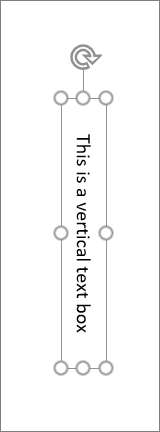
Ruotare una casella di testo orizzontale in posizione verticale
- Selezionare la casella di testo che si vuole ruotare.
- SelezionarePosizione>iniziale>,Ruota forme, quindi selezionare Ruota a destra di 90 gradi o Ruota a sinistra di 90 gradi.
Oppure
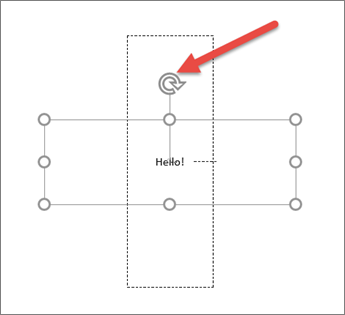
Usare il punto di manipolazione di rotazione per posizionare verticalmente la casella di testo e il relativo contenuto.
Impilare il testo verticalmente all'interno di una casella di testo
Usare questa procedura per impilare le parole verticalmente all'interno di una casella di testo.
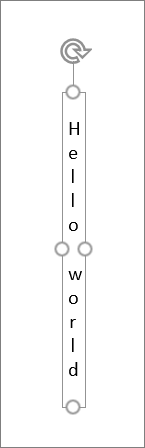
- Selezionare Inserisci> casella >di testoCasella di testo orizzontale.
- Digitare il testo desiderato.
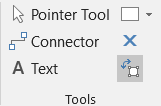
- SelezionaBlocco di testoiniziale>.
- Trascinare il quadratino di ridimensionamento della casella di testo destra verso sinistra finché la casella non risulterà sufficientemente stretta da consentire al testo di disporre la pila desiderata.
- Posiziona i punti di manipolazione della casella di testo per contenere il testo impilato verticalmente, se necessario.