Usare queste procedure per impostare la formattazione del testo in una forma, una casella di testo o nella pagina di disegno.
Formattare il testo in una forma
Fare doppio clic sul testo che si vuole modificare.
Con lo strumento testo  , effettuate una delle seguenti operazioni:
- Fare clic nel testo da formattare. In questo modo le eventuali modifiche apportate al formato vengono applicate all'intero blocco di testo su cui si è fatto clic.
- Evidenziare le sezioni specifiche di testo da formattare. Le modifiche apportate al formato vengono applicate solo al testo evidenziato.
Usare i comandi per il formato testo nella scheda Home , nel gruppo Carattere o nel gruppo Paragrafo . Per visualizzare altre opzioni e opzioni avanzate, fare clic sul pulsante di visualizzazione della finestra di dialogo  aprire la finestra di dialogo Testo .
Fare clic su un'area vuota della pagina o premere ESC per terminare.
Formattare tutto il testo in più forme
È possibile selezionare più forme e quindi formattare tutto il testo in ognuna di esse.
- Per formattare forme specifiche, selezionarle tenendo premuto CTRL mentre si fa clic su di esse.
- Per formattare tutte le forme, premere CTRL+A per selezionarle.
Dopo aver selezionato le forme desiderate, usare i comandi (della scheda Home ) nel gruppo Carattere o Paragrafo per modificare il testo. Al termine, premere ESC o fare clic su un'area vuota della pagina.
Applicare un formato testo a tutti gli usi di una forma
Se si vuole che una determinata forma abbia la stessa formattazione del testo ogni volta che viene usata, la cosa più semplice è creare una forma master.
Creare una forma nella pagina e applicare ogni volta la formattazione del testo che si vuole venga applicata alla forma.
Aprire un nuovo stencil, lo stencil Preferiti o uno stencil personalizzato.
- Per aprire un nuovo stencil, nella finestra Forme scegliere Altre forme e quindi fare clic su Nuovo stencil.
- Per aprire uno stencil personalizzato, nella finestra Forme scegliere Altre forme, fare clic su Forme e quindi sul nome dello stencil desiderato.
Se lo stencil non è modificabile, fare clic con il pulsante destro del mouse sulla barra del titolo dello stencil e quindi scegliere Modifica stencil. L'icona nella barra del titolo dello stencil assume la forma di un asterisco (*), a indicare che lo stencil è modificabile.
Fare clic con il pulsante destro del mouse sulla finestra dello stencil e quindi scegliere Nuovo master.
Con lo strumento Selezione trascinare la forma da riutilizzare nella finestra dello stencil per creare una forma master.
Se si vogliono apportare altre modifiche alla nuova forma master, nella finestra dello stencil fare clic con il pulsante destro del mouse sulla forma master, scegliere Modifica master e quindi fare clic su Modifica forma master.
Per usare la nuova forma master, trascinarla dalla finestra dello stencil nel disegno. Puoi modificare il testo in base alle esigenze e avrà la stessa formattazione.
Formattare il testo in una forma
Aprire il diagramma per la modifica.
Fare doppio clic sulla forma con il testo che si vuole formattare.
Per impostazione predefinita, viene selezionato tutto il testo. Per formattare una parte del testo, evidenziare solo la parte interessata.
Selezionare Home e procedere come segue:
- Per modificare il carattere, selezionate le icone Nome carattere o Dimensione carattere
 .
.
- Per evidenziare, selezionare Grassetto, Corsivo o Sottolineato
 .
.
- Per modificare il colore, selezionare Colore carattere
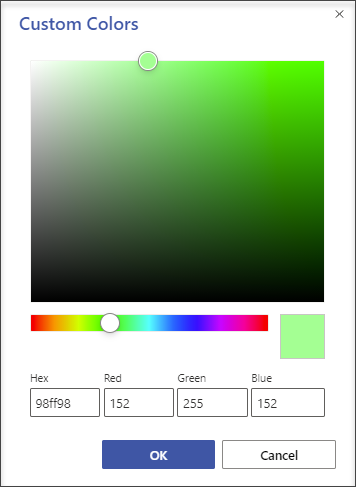
 . È possibile selezionare un colore standard o a tema oppure più colori per definire un colore personalizzato.
- Per allineare il testo a sinistra, al centro e a destra, selezionate
 Allinea allineamento testo testo .
- Per aumentare o ridurre la dimensione del testo, selezionare il
 Aumenta dimensione carattere o Riduci dimensione carattere
 .
.
Per interrompere la formattazione, fare clic all'esterno della forma o premere ESC.
Formattare tutto il testo in più forme
È possibile selezionare più forme e quindi formattare tutto il testo in ognuna di esse.
- Per formattare forme specifiche, selezionarle tenendo premuto CTRL mentre si fa clic su di esse.
- Per formattare tutte le forme, premere CTRL+A per selezionarle.
Dopo aver selezionato le forme desiderate, usare i comandi (della scheda Home ) nel gruppo Carattere o Paragrafo per modificare il testo. Al termine, premere ESC o fare clic su un'area vuota della pagina.
Aggiungere e formattare una casella di testo
Usare una casella di testo per chiarire il significato di un diagramma aggiungendo un titolo, commenti, legende, note a piè di pagina e così via. È possibile modificare il testo contenuto in una casella di testo allo stesso modo del testo in una forma. Una casella di testo è di fatto una forma, quindi può essere selezionata, spostata, ridimensionata, ruotata ed eliminata come qualsiasi altra forma.
Aprire il diagramma per la modifica.
Selezionare  Home> TextBox .
Posizionare il puntatore sullo spazio vuoto del diagramma in modo che si trasformi in un mirino (Selezione di precisione)  .
.
Trascinare il puntatore nella forma rettangolare desiderata. La casella di testo si apre per la modifica del testo.
Selezionare Home e procedere come segue:
- Per modificare il carattere, selezionate le icone Nome carattere o Dimensione carattere .
- Per evidenziare, selezionare Grassetto, Corsivo o Sottolineato .
- Per modificare il colore, selezionare Colore carattere . È possibile selezionare un colore standard o a tema oppure più colori per definire un colore personalizzato.
- Per allineare il testo a sinistra, al centro e a destra, selezionate Allinea allineamento testo testo .
- Per aumentare o ridurre la dimensione del testo, selezionare il Aumenta dimensione carattere o Riduci dimensione carattere .
Per interrompere la formattazione, fare clic all'esterno della casella di testo o premere ESC.
Suggerimento
Per individuare una casella di testo vuota, spostare il puntatore nel diagramma finché non assume la forma di una bussola (Sposta)  , quindi fare clic per selezionare la casella di testo. Una volta selezionata la casella di testo, è possibile trascinarla in una nuova posizione.
Vedere anche
Aggiungere, modificare, spostare o ruotare il testo in Visio
