
Dopo aver usato Visio per creare un organigramma, esistono diversi modi per ridisporre le forme. È possibile, ad esempio, distanziare maggiormente le forme, nascondere le forme subordinate o modificarne il layout.
Modificare il layout delle forme
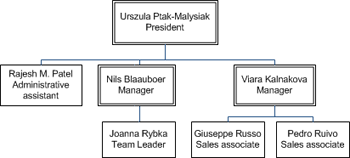
È possibile utilizzare il comando Disponi subordinati per scegliere il layout per ogni struttura gerarchica. Ad esempio, si potrebbe desiderare che il dirigente venga visualizzato in alto, che i manager siano allineati orizzontalmente al di sotto e che le posizioni subordinate siano allineate verticalmente sotto i manager, come nella figura seguente.
- Aprire l'organigramma contenente le forme che si desidera disporre.
- Fare clic con il pulsante destro del mouse su una forma e selezionare Disponi>subordinati.
- Fare clic su una delle opzioni di layout e quindi su OK.
Visualizzare o nascondere i subordinati
- Fare clic sulla forma superiore delle forme che si desidera visualizzare o nascondere.
- Nel gruppo Disponi della scheda Organigramma fare clic su Mostra/Nascondi subordinati.
Tutti i subordinati e le eventuali forme sottostanti vengono visualizzati o nascosti.
Modificare la spaziatura tra le forme
È possibile avvicinare le forme o distenderle.
- Nella scheda Organigramma fare clic sulle icone + o - accanto a Spaziatura per aumentare o ridurre la spaziatura.
- Per specificare valori di spaziatura personalizzati, fare clic sulla scheda Organigramma e quindi nel gruppo Disponi fare clic sul pulsante di visualizzazione della finestra di dialogo. Nella finestra di dialogo Spaziatura , fare clic su Personalizzato, quindi su Valori per specificare la spaziatura in modo più preciso.
Disporre automaticamente le forme
Se si vuole che Visio scelga il layout migliore per le forme, fare clic sul comando Ridisponi .
Nota
Il comando Ri-layout mantiene tutte le opzioni di layout applicate (come Layout verticale) e quindi crea la migliore disposizione possibile senza modificare tali impostazioni.
- Aprire la pagina con l'organigramma che si vuole disporre.
- Nella scheda Organigramma fare clic su Rilayout.