
È possibile usare la funzionalità Traccia commenti nella scheda Revisione in Visio per suggerire e visualizzare facilmente le modifiche proposte in un disegno.

Contenuto dell'articolo
Avviare o interrompere il rilevamento dei commenti
Visualizzare o nascondere i commenti
Informazioni sul markup
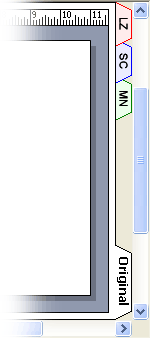
Quando l'opzione Traccia commenti è attivata, le forme, le forme input penna o i commenti aggiunti dall'utente o dai revisori vengono monitorati su sovrapposizioni di commenti separate senza modificare il disegno originale. Come illustrato nell'illustrazione seguente, a ogni persona vengono automaticamente assegnati un colore e una scheda distinti. Quando si visualizza il disegno, è possibile visualizzare tutte le modifiche contemporaneamente.
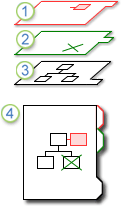
1. Questo livello contiene tutto il markup di un revisore.
2. Questo livello contiene il markup di un secondo revisore.
3. Il disegno originale rimane intatto.
4. Quando si visualizza il disegno, è possibile visualizzare ogni livello di revisione e il disegno originale.
È possibile condividere una copia distinta del disegno con ogni revisore o rendere disponibile il disegno originale a un gruppo di revisori salvando il disegno in una condivisione di rete o pubblicandolo in un sito Intranet. L'utilizzo di una condivisione di rete, di un sito Intranet o di un'altra posizione centrale accessibile consente di acquisire tutti i commenti dei revisori in un unico file.
Nota
- Le forme vengono visualizzate nella sovrapposizione di markup nel colore assegnato per la sovrapposizione. Se un revisore applica un colore di testo, di riempimento o di linea a una forma, tali colori non verranno visualizzati nella sovrapposizione di markup.
- I commenti non possono essere stampati.
- I commenti non vengono visualizzati in un disegno salvato come pagina Web.
Inizio pagina
Avviare o interrompere il rilevamento dei commenti
Per ogni revisore che apre un disegno quando è attiva la revisione , viene creata una sovrapposizione di commenti e viene assegnato un colore.
Nota
Per verificare rapidamente se la funzionalità Revisioni commenti è attiva, osservare il testo nella parte superiore del riquadro attività Revisione . Se il testo indica Revisore corrente, il disegno originale è protetto ed è possibile tenere traccia del markup. In caso contrario, il rilevamento delle revisioni viene interrotto ed è possibile apportare modifiche al disegno originale.
Avviare il monitoraggio del markup per la prima volta
- Nel gruppo Commenti della scheda Revisione fare clic su Revisione.
- Si apre il riquadro attività Revisione e viene creata automaticamente una sovrapposizione di commenti.
Nota
Quando la funzione Revisioni è attiva, potete apportare modifiche solo alla sovrapposizione delle revisioni. Per apportare modifiche al disegno originale, interrompere il rilevamento revisioni e quindi fare clic sulla scheda Originale .
Se "Revisioni" non è presente sulla barra multifunzione
Nelle versioni recenti di Visio la funzionalità Traccia commenti non è visibile sulla barra multifunzione, ma è possibile aggiungerla facilmente. Per informazioni dettagliate, vedere Dove si trova il markup delle tracce.
Riavviare il markup del monitoraggio
- Nel riquadro attività Revisione , fare clic su Revisione.
- Il testo nella parte superiore del riquadro attività cambia in Current Reviewer ed è possibile apportare modifiche alla sovrapposizione dei commenti.
Nota
Quando si riavvia il riavvio della traccia , è possibile apportare modifiche solo alla sovrapposizione del markup. Per apportare modifiche al disegno originale, interrompere il rilevamento revisioni e quindi fare clic sulla scheda Originale .
Interrompi il rilevamento dei markup
- Nel riquadro attività Revisione , fare clic su Revisione.
- Il testo nella parte superiore del riquadro attività viene modificato in Il rilevamento revisioni è disattivato ed è possibile apportare modifiche al disegno originale.
Inizio pagina
Visualizzare o nascondere i commenti
Aprire il riquadro attività Revisione , se non è già aperto:
- Nel gruppo Ricarico della scheda Revisione fare clic su Riquadro revisioni.
Se il rilevamento dei commenti viene interrotto e non vengono visualizzati i nomi dei revisori in Mostra sovrapposizioni commenti, nella scheda Revisione fare clic su Mostra commenti.
In Mostra sovrapposizioni revisioni nel riquadro attività Revisione eseguire una delle operazioni seguenti:
- Per visualizzare le sovrapposizioni dei commenti per tutti i revisori, fare clic su Mostra tutto.
- Per nascondere le sovrapposizioni dei commenti per tutti i revisori, fare clic su Nascondi tutto.
- Per mostrare o nascondere le sovrapposizioni dei commenti per un singolo revisore, seleziona o deseleziona la casella di controllo accanto al nome del revisore.
Nota
Se il markup della traccia è attivo, non è possibile nascondere la sovrapposizione del markup.
Inizio pagina