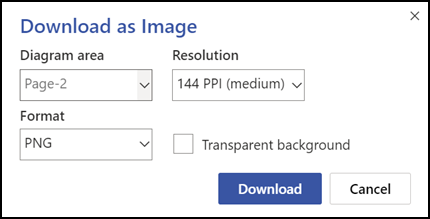
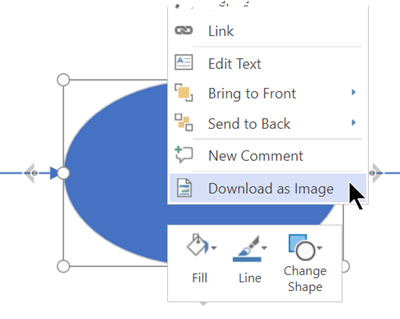
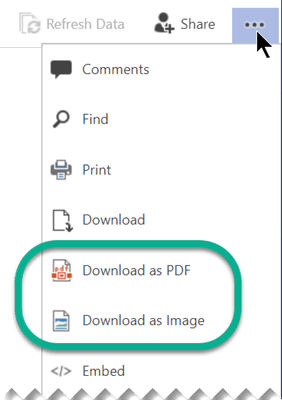
In Visio è possibile salvare un diagramma in formato PDF. In alternativa, è possibile salvarlo come file immagine (JPEG, PNG, SVG o altro formato) per usarlo altrove.
Salvare un diagramma in formato PDF
SelezionareEsportazionefile>.
In Esporta, selezionare Crea documento PDF/XPS.
In Crea documento PDF/XPS, selezionare Crea PDF/XPS.
Selezionare Salva con nome.
Selezionare Opzioni per determinare la pagina o le pagine da includere nel file PDF.
- Per impostazione predefinita, tutte le pagine verranno incluse nel PDF. Per modificare questa impostazione, selezionare un'opzione in Intervallo di pagine.
- Il PDF sarà conforme al layout di pagina nel file di Visio.
- Per informazioni sulle altre opzioni, vedere Altre informazioni sulle opzioni PDF.
Passare alla cartella in cui salvare il file e quindi selezionare Pubblica.
Salvare un diagramma come immagine PNG, JPG, SVG o EMF
SelezionareEsportazionefile>.
In Esporta selezionare Cambia tipo di file.
Nella sezione Tipi di file grafico selezionare il tipo di file di immagine desiderato in Salva disegno (PNG, JPG, EMF o SVG).
Selezionare Salva con nome.
Passare alla cartella in cui si vuole salvare il file e quindi selezionare Salva.
(Se hai selezionato il formato PNG o JPEG) Vengono visualizzate altre opzioni in base al formato immagine selezionato:
- Informazioni sulle opzioni di output PNG
- Informazioni sulle opzioni di output JPG
Salvare un diagramma in un altro formato di file di immagine
Sono disponibili altri formati di file immagine: .gif, .tif, .bmp e .wmf.
SelezionareEsportazionefile>.
In Esporta selezionare Cambia tipo di file.
Nella sezione Altri tipi di file, in Salva disegno, selezionare Salva come un altro tipo di file.
Selezionare Salva con nome.
Nella finestra di dialogo aprire l'elenco Tipo file e selezionare il formato desiderato.
Passare alla cartella in cui si vuole salvare il file e quindi selezionare Salva.
Vengono visualizzate altre opzioni in base al formato immagine selezionato:
- Informazioni sulle opzioni di output TIFF
- Informazioni sulle opzioni di output GIF
- Informazioni sulle opzioni di output BMP
Errore 920
Alcune persone riscontrano l'errore 920 durante il tentativo di salvare come immagine. Questo probabilmente è causato da una delle due cose seguenti:
- Uno o più oggetti si trovano all'esterno dell'area di lavoro di Visio e Visio non riesce a inserirli adeguatamente nella visualizzazione per eseguirne il rendering nell'immagine.
- La risoluzione dell'immagine è impostata su un livello superiore a quello che è in grado di gestire Visio.
Ecco due articoli che discutono dell'errore: