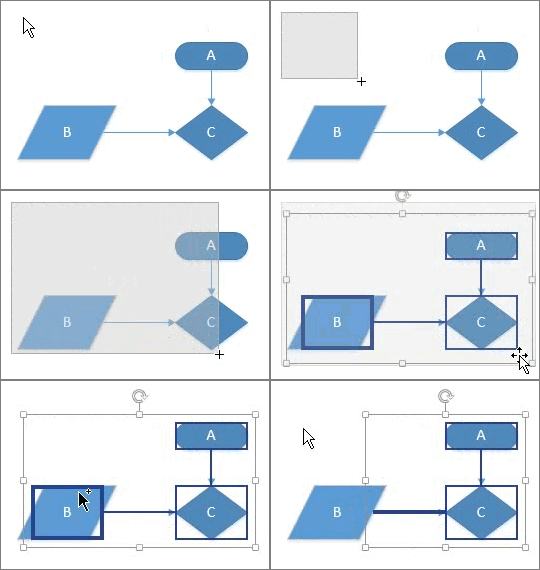
Per apportare modifiche a una forma, è in genere necessario prima selezionarla e per alcuni tipi di modifica è necessario selezionare più forme contemporaneamente. Questo argomento illustra diversi modi per selezionare le forme in Attività rapide.
Nota
Se non è possibile selezionare, spostare, ridimensionare o ruotare una forma nel diagramma, è possibile che tale forma faccia parte di un layer bloccato.
Per sbloccare un layer
- Nel gruppo Modifica della scheda Home fare clic su Layer e quindi su Proprietà layer.
- In Proprietà layer, nella colonna Blocca deselezionare la casella di controllo associata al tipo di forma da selezionare.
Attività rapide
| Attività | Azione |
|---|---|
| Selezionare una singola forma |
|
| Selezionare più forme | Usare la selezione dell'area facendo clic e trascinando nella pagina. Vengono selezionate le forme che si trovano completamente all'interno dell'area rettangolare definita dal punto in cui si fa clic e si trascina il puntatore del mouse. 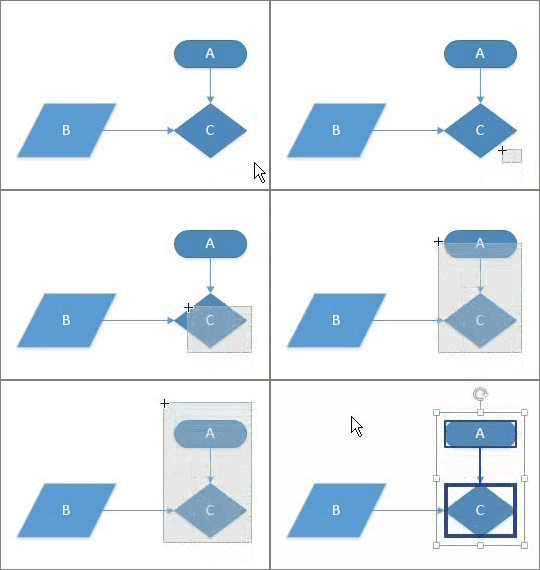
|
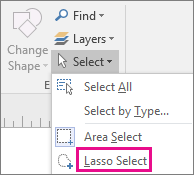
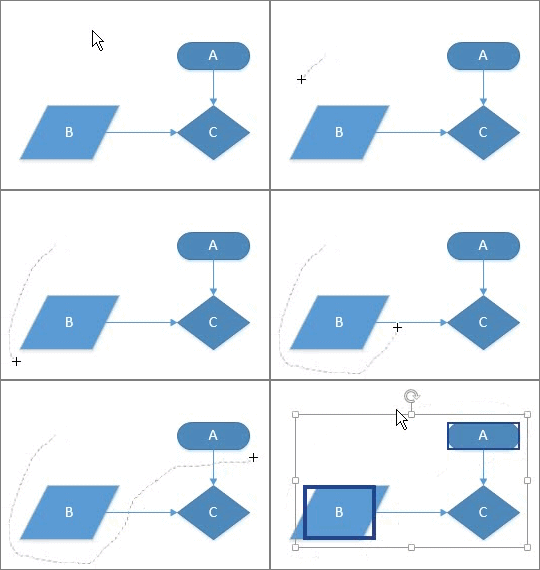
| Selezionare più forme mediante Selezione con lazo |
|
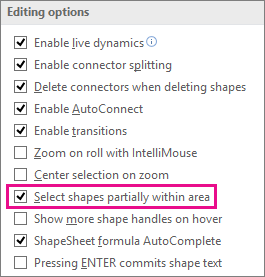
| Selezionare forme parzialmente incluse in un'area di selezione | Per impostazione predefinita, per gli strumenti Selezione area e Selezione con lazo , ogni forma deve trovarsi completamente all'interno dell'area di selezione specificata da tali strumenti. Se si vuole ottenere maggiore flessibilità, è anche possibile includere le forme che si trovano parzialmente all'interno dell'area. Per configurare Visio per selezionare le forme parzialmente incluse in un'area di selezione
|
| Per selezionare più forme in una pagina mediante le scelte rapide da tastiera | Per selezionare più forme una alla volta, tenere premuto MAIUSC o CTRL mentre si fa clic sulle forme. È anche possibile usare questi tasti per aggiungere un'altra forma a una selezione corrente. Ad esempio, se si vuole aggiungere una forma a una selezione creata usando lo strumento Selezione area , è possibile tenere premuto CTRL e quindi fare clic sulla forma 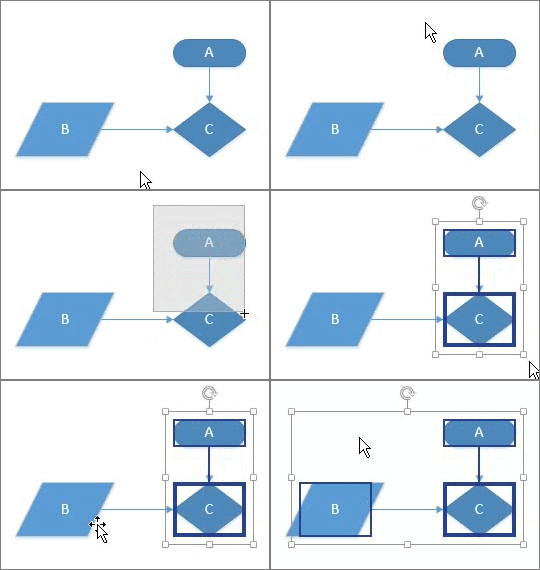
|
| Per selezionare tutte le forme nella pagina di disegno | Nel gruppo Modifica della scheda Home fare clic su Seleziona e quindi su Seleziona tutto. 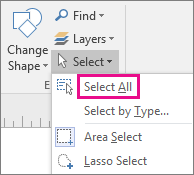
|
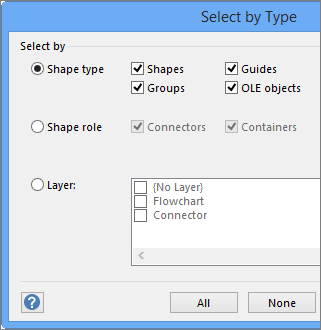
| Per selezionare tutti gli oggetti di un determinato tipo |
|
| Per deselezionare una o più forme |
Per deselezionare tutte le forme
|