
Non tutte le funzionalità relative alla progettazione dell'app desktop Visio sono ancora supportate in Visio per il Web. Questo articolo illustra alcune delle differenze tra i due. Un articolo che può aiutare a comprendere queste differenze in modo più generale è : Perché non è possibile aprire un diagramma per la modifica in Visio per il Web?
Temi e varianti
I temi vengono applicati a un intero diagramma per rinnovarlo e farlo risaltare. Visio offre un'ampia gamma di temi e stili. Sono progettati in modo professionale per dare al diagramma una varietà di aspetti dinamici, che vanno dal professionale e moderno all'elegante e disegnato a mano. Combinando colori, tipi di carattere ed effetti in modo unificato e mirato, ogni tema conferisce al diagramma un oggetto visivo distintivo, vivace e coeso.
Tuttavia, Visio per il Web non supporta alcuni temi supportati dall'applicazione desktop Visio. Se a un disegno è applicato un tema non supportato da Visio per il Web, il file di disegno non può essere aperto in Visio per il Web. I temi seguenti non sono supportati in Visio per il Web:
| Categoria del tema | Temi non supportati |
|---|---|
| Professionale | Nessuna. Tutti i temi sono supportati. |
| Moderno |

|
| Alla moda |


|
| Disegnato a mano |


|
Modifica di un tema
Se a un diagramma esistente è applicato uno dei temi precedenti, ma si vuole poterlo aprire in Visio per il Web, è necessario prima di tutto modificare il tema nell'applicazione desktop Visio. A tale scopo, eseguire le operazioni seguenti:
- Per applicare un tema, vai alla scheda Progettazione e scegli una delle opzioni di tema disponibili semplicemente facendo clic sul tema da selezionare. Scegliere un tema non menzionato nell'elenco precedente per aprire il diagramma per la modifica in Visio per il Web.
- Passando il puntatore del mouse su una delle selezioni, è possibile visualizzare in anteprima il tema nel diagramma. È possibile sperimentare rapidamente vari look senza impegnarsi nella modifica. Dopo aver trovato il tema perfetto per te, puoi scegliere di personalizzare ulteriormente il tuo diagramma con varianti e stili.

Varianti
Se un tema non è supportato in Visio per il web, non sono supportate nemmeno le sue varianti. Per poter aprire un file per la modifica in Visio per il Web, scegliere uno dei temi supportati e quindi applicare una variante supportata al tema supportato.
Le varianti seguenti non sono supportate in Visio per il Web indipendentemente dal fatto che il tema sia supportato.
| Varianti | Esempio |
|---|---|
| Varianti non supportate: |
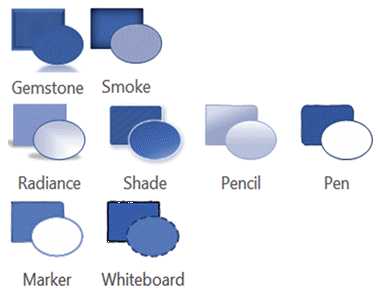
|
Modifica di una variante
Se a un diagramma esistente è applicata una delle varianti precedenti, ma si vuole poterlo aprire in Visio per il Web, è prima necessario modificare la variante nell'applicazione desktop Visio. A tale scopo, eseguire le operazioni seguenti:
- Per applicare una variante, vai alla scheda Progettazione e scegli una delle opzioni di variante disponibili semplicemente facendo clic sul tema da selezionare. Scegliere una variante non menzionata nell'elenco precedente per aprire il diagramma per la modifica in Visio per il Web.
- Passando il puntatore del mouse su una delle selezioni, è possibile visualizzare in anteprima la variante nel diagramma. È possibile sperimentare rapidamente vari look senza impegnarsi nella modifica. Dopo aver trovato la variante più adatta, è possibile scegliere di personalizzare ulteriormente il diagramma con gli stili.
Stili veloci
Ogni nuovo tema offre un set di stili rapidi, ovvero combinazioni di stili e colori che possono essere applicati a singole forme. Poiché gli stili veloci sfruttano la combinazione di colori e i set di stili del tema e della variante scelti, è possibile applicarli liberamente alle forme mantenendo un aspetto generale uniforme.
È possibile applicare stili tramite la raccolta Stili forma nella scheda Home . È sufficiente selezionare la forma o le forme da formattare e quindi selezionare uno stile nella raccolta. È possibile visualizzare l'intera raccolta facendo clic sulla freccia rivolta verso il basso a destra della raccolta. È possibile passare il puntatore su una delle selezioni per visualizzare un'anteprima nel diagramma.
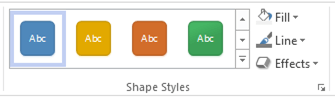
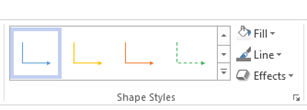
Gli stili supportano tutti i tipi di forma in Visio. Oltre alle forme bidimensionali, Visio offre anche stili veloci per connettori e linee:
Livelli
I livelli con la proprietà Blocca, Colore o Trasparenza non sono supportati in Visio per il Web. Se un diagramma esistente contiene livelli con queste proprietà, ma si vuole poterlo aprire in Visio per il web, è prima necessario rimuoverli nell'applicazione desktop Visio. A questo scopo:
Nel gruppo Modifica della scheda Home, fare clic su Layer e selezionare Proprietà layer.
Nella finestra di dialogo Proprietà livello , verificare se al livello sono assegnate forme o forme.
Se un livello contiene forme, eseguire le operazioni seguenti per assegnare le forme a un livello diverso:
- Per chiudere la finestra di dialogo Proprietà layer, fate clic su OK.
- Selezionare le forme che si desidera riassegnare.
- Nel gruppo Modifica della scheda Home, fate clic su Livelli e selezionate Assegna a livello.
- Nella finestra di dialogo Livello , fare clic sul livello a cui si desidera assegnare le forme.
- Fare clic su OK.
Nel gruppo Modifica , fate clic su Livelli, quindi selezionate di nuovo Proprietà livello .
Nella finestra di dialogo Proprietà livello , selezionare il livello che si desidera eliminare, quindi fare clic su Rimuovi.
Suggerimento
Per eliminare tutti i layer inutilizzati, nella finestra di dialogo Proprietà layer , selezionare Rimuovi layer senza riferimenti, quindi fare clic su OK.
Per ulteriori informazioni sui livelli, consulta Aggiungere un livello.
Vedere anche
Riempire una forma con un colore, una sfumatura o un motivo