
La finestra Forme organizza le forme e fornisce modi per trovarne altre. Le forme sono infatti organizzate in stencil. In ogni modello di diagramma sono inclusi uno o più stencil contenenti le forme appropriate per il tipo di diagramma in questione.
Informazioni sugli stencil
Gli stencil contengono raccolte di forme correlate. In un modello di flusso di lavoro, ad esempio, sono presenti uno stencil contenente tutte le forme per il flusso di lavoro, un altro contenente i passaggi del flusso di lavoro e un terzo con una serie di forme di freccia per indicare la direzione. In un modello planimetria abitazione sono presenti uno stencil per i muri, uno per i mobili, un terzo per gli accessori da giardino e così via.
Gli stencil sono impilati uno sull'altro nella finestra Forme. Vengono visualizzate solo le forme di uno stencil alla volta. Per vedere le forme di uno stencil, fare clic sulla relativa barra del titolo.
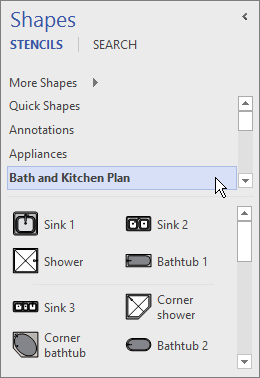 Le barre del titolo rimangono sempre nella parte superiore della finestra Forme , ma se sono presenti più barre possono essere nascoste per lasciare spazio alla visualizzazione delle forme. Se le barre del titolo degli stencil sono nascoste, viene visualizzata una barra di scorrimento che consente di passare da una all'altra.
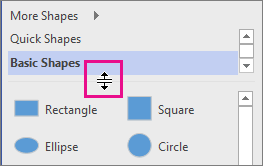
È possibile estendere l'area della barra del titolo per mostrane altre facendo clic sul bordo tra i titoli e le forme, trascinandolo verso il basso e rilasciando il pulsante del mouse quando si ottiene la grandezza desiderata.
Esplorare e cercare altre forme
È possibile aprire qualsiasi stencil in qualsiasi diagramma, anche nei diagrammi non basati su modelli che includono lo stencil per impostazione predefinita. Nella finestra Forme è possibile scorrere tutti i modelli disponibili.
Per esplorare altre forme
Nella finestra Forme fare clic su Altre forme.
Verrà aperto un menu contenente categorie analoghe alle categorie di modelli.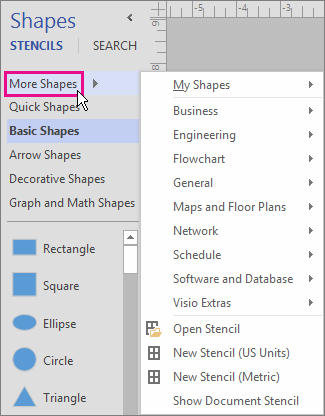
Scegliere una categoria, esaminare gli stencil che ne fanno parte e quindi fare clic sulle forme da aprire nel diagramma.
Per chiudere il menu fare clic su un'area vuota nel disegno.
Per cercare altre forme nel computer
Nella parte superiore della finestra Forme fare clic su Cerca.
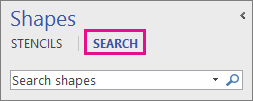
Digitare i termini di ricerca nella casella Cerca forme.
Nota
Se la casella Cerca non è visualizzata nella parte superiore della finestra Forme, fare clic su Altre forme e quindi scegliere Cerca forme dal menu visualizzato.
Ridurre a icona la finestra Forme per lasciare spazio per il diagramma o il disegno
È possibile acquisire altro spazio per il diagramma o il disegno chiudendo la finestra Forme quando non è necessario visualizzarne il contenuto.
Anche con la finestra Forme ridotta a icona, è possibile trascinare le forme nel diagramma o nel disegno, nonché modificare gli stencil e cercare altri stencil facendo clic sull'icona dello stencil ( ) nella parte superiore della finestra ridotta a icona.
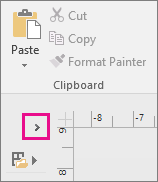
Per ridurre a icona la finestra FormeFare clic sulla freccia della finestra Riduci a icona forme (<) nell'angolo superiore della finestra Forme .

La finestra verrà ridotta a un'unica riga verticale di forme.
Per espandere la finestra Forme
Fare clic sulla freccia () nella parte superiore della finestra Fare clic sulla freccia della finestra Espandi le forme (>).
Correzione della ricerca di forme nell'app desktop Visio in Windows 11
Attualmente (inizio 2022) la ricerca delle forme non funziona correttamente in Windows 11. Di seguito è riportata una correzione che puoi applicare al computer per risolvere questo problema.
- Apri l'app Servizi. Nell'elenco alfabetico dei servizi, trovare Windows Search.
- Nella finestra Proprietà , nella scheda Generale , modificare il tipo di avvio in Manuale. Selezionare OK.
- Nell'elenco alfabetico fare clic con il pulsante destro del mouse su Windows Search e scegliere Arresta.
- Aprire l'editor del Registro di sistema (regedit.exe).
- Nella visualizzazione albero a sinistra passare a: HKEY_LOCAL_MACHINE\SOFTWARE\Microsoft\Windows Search\PluginResourceData
- Aggiungere una nuova chiave DWORD (32 bit) denominata: ShutoffThreshold
- Fare doppio clic sull'elemento ShutoffThreshold per modificarlo. Imposta Dati valore su
ffffffff, quindi seleziona OK. - Nella visualizzazione albero a sinistra passare a: HKEY_LOCAL_MACHINE\SOFTWARE\Microsoft\Windows Search\PluginResourceData\{FAEA5B46-761B-400E-B53E-E805A97A543E}
- Fai doppio clic sull'elemento PenaltyBox per modificarlo. Imposta Dati valore su
0, quindi seleziona OK. - Chiudere l'editor del Registro di sistema.
- Indietro all'app Servizi. Nell'elenco alfabetico dei servizi, trovare Windows Search. Impostare di nuovo Tipo di avvio su Automatico. Quindi fare clic con il pulsante destro del mouse su Windows Search e selezionare Avvia.
- Sulla barra delle applicazioni selezionare Cerca
 , quindi immetti
 Indexing Optionsnella casella di ricerca. In Corrispondenza migliore selezionare il pannello di controllo Opzioni indicizzazione. - Nella finestra di dialogo Opzioni di indicizzazione selezionare Avanzate. Quindi, in Risoluzione dei problemi, selezionare Ricostruisci.
Al termine dell'indicizzazione, la ricerca delle forme dovrebbe riprendere a funzionare correttamente.