
Suggerimento: Il video non è nella lingua desiderata? Provare a selezionare Sottotitoli codificati .
Prova
Usare la griglia per posizionare le forme con precisione su una pagina.
Visualizzare o nascondere la griglia
- Passare alla scheda Visualizza e selezionare la casella di controllo Griglia per visualizzare la griglia.
- Passare alla scheda Visualizza e deselezionare la casella di controllo Griglia per nascondere la griglia.
Usare una griglia variabile
Una griglia variabile, che mostra linee della griglia più precise a livelli di ingrandimento superiori, è utile nella maggior parte dei disegni.
Seleziona Visualizza>altro.
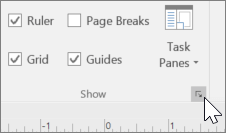
Nella casella Righelli e griglia selezionare Fitta, Normale o Distante per Spaziatura griglia - Orizzontale e Spaziatura griglia - Verticale.
Nota
L'impostazione Fitta corrisponde alla spaziatura della griglia minima, Distante a quella massima.
Scegliere OK.
Usare una griglia fissa
Una griglia fissa mostra la stessa spaziatura indipendentemente dall'ingrandimento.
- Seleziona Visualizza>altro.
- Nella casella Righello & griglia selezionare Fisso per Spaziatura griglia orizzontale e Spaziatura griglia verticale.
- In Spaziatura minima digitare la spaziatura che si vuole impostare tra le linee della griglia.
- Scegliere OK.