
Con Visio per il Web è possibile visualizzare, creare e modificare un diagramma allo stesso modo degli altri documenti di Office Online. È anche possibile modificare il diagramma nell'app desktop usando Visio 2013 o versioni successive.
- In Visio in Microsoft 365 è possibile creare e modificare il formato di file seguente: Disegno di Visio (.vsdx). Visio in Microsoft 365 non supporta i file legacy (VSD) per la visualizzazione o la modifica. Inoltre, Visio in Microsoft 365 non supporta i file VSD convertiti in .vsdx. È possibile usare Visio - Piano 1 o Visio - Piano 2 per modificare un file .vsdx di questo tipo, purché utilizzi tutti gli elementi compatibili. Per altre informazioni sulla compatibilità, vedere Limitazioni alla modifica dei file in Visio per il Web.
- In Visio - Piano 1 è possibile visualizzare i formati di file seguenti: Disegno Visio (.vsdx), Disegno (VSD), Disegno XML, Disegno con attivazione macro (VSDM).
- In Visio - Piano 1 è possibile creare e modificare il formato di file Disegno di Visio (.vsdx).
Importante
- Per creare e modificare un diagramma in Visio per il Web è necessaria una licenza per la modifica. Non si sa quale licenza si possiede? Segui queste istruzioni per verificare la licenza.
- Per altre informazioni, contattare l'amministratore di Microsoft 365.
Visualizzare un diagramma
- Accedi a Microsoft 365.
- Passare alla cartella OneDrive per aziende o istituti di istruzione oppure alla raccolta documenti di SharePoint in Microsoft 365.
- Se necessario, caricare il diagramma di Visio (vsdx). Per altre informazioni, vedere Caricare file e cartelle in una raccolta documenti.
- Selezionare il diagramma per aprirlo in una nuova scheda del browser.
Suggerimento
Se si ha un account Exchange Online, Outlook.com o Hotmail, quando si fa clic su un diagramma di Visio allegato a un messaggio di posta elettronica, questo si aprirà direttamente nel browser.
Creare un diagramma
Esistono diversi modi per creare un diagramma.
Creare un diagramma da una raccolta SharePoint o OneDrive for Business
Passare alla cartella OneDrive per aziende o istituti di istruzione oppure alla raccolta documenti di SharePoint in Microsoft 365.
Selezionare Nuovo>disegno di Visio.

Creare un diagramma dall'icona di avvio delle app
- Accedi a Microsoft 365.
- Nella riga di pulsanti dell'app sul lato sinistro della pagina selezionare
 di Visio.
Se Visio non è visualizzato, selezionare l'icona di avvio delle app nell'angolo in alto a sinistra, selezionare Tutte le app e quindi Visio.
 - Per iniziare con un diagramma di Visio per il Web, esplorare la raccolta per vedere diagrammi ed esempi e quindi selezionare Crea.
Se si desidera visualizzare un esempio prima di creare un nuovo file di disegno, selezionare anteprima .
 - Se si preferisce iniziare da zero, nella parte superiore della pagina selezionare Disegno vuoto.
Modificare un diagramma
È possibile modificare un diagramma in Visio per il Web e in Visio 2013 o versioni successive.
Modificare un diagramma in Visio per il Web
Nota
Quando si modifica un diagramma, il diagramma viene salvato automaticamente.
Passare alla cartella OneDrive per aziende o istituti di istruzione oppure alla raccolta documenti di SharePoint in Microsoft 365.
Aprire il diagramma di Visio facendo clic sul nome file. Per impostazione predefinita, il diagramma verrà aperto per la visualizzazione.
Selezionare Modifica diagramma, quindi selezionare Modifica nel browser.

Consigli:
- Per passare rapidamente dalla modifica alla visualizzazione, selezionare Visualizza>Visualizzazione di lettura
 .
. - Per creare un diagramma, selezionare File>Nuovo>disegno vuoto.
Modificare un diagramma nell'applicazione desktop Visio
È possibile modificare molti tipi di diagrammi nel browser, ma non tutti. Se viene visualizzato il messaggio "Una o più caratteristiche in questo diagramma di Visio non sono supportate in Visio Online", è comunque possibile modificare il diagramma in Visio 2013 o versioni successive e sfruttare tutte le funzionalità di Visio. Per altre informazioni, vedere Limitazioni alla modifica dei file in Visio per il Web
Eseguire una delle operazioni seguenti:
Se si sta visualizzando un diagramma, selezionare Modifica diagramma, quindi selezionare Modifica nell'app desktop.
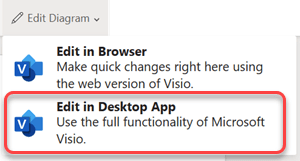
Se si sta modificando un diagramma, sulla barra multifunzione selezionare Modifica nell'app desktop.
Se si prevede di modificare o condividere il diagramma in Visio per il Web, selezionare Chiudi file> in modo che il diagramma non venga bloccato.
Vedere anche
Perché non è visualizzato il comando Modifica nel browser in Visio per il Web?