

Per aggiungere testo a una lavagna:
- Seleziona il pulsante Crea nella barra degli strumenti, quindi seleziona Aggiungi testo.
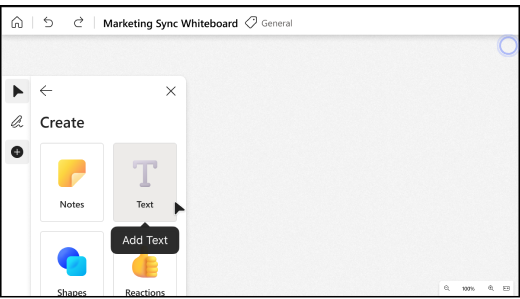
- Fai clic sull'area di disegno per aggiungere una casella di testo.
- È inoltre possibile scegliere un'area specifica dell'area di disegno, tenere premuto sui dispositivi di tocco o fare clic con il pulsante destro del mouse per aprire il menu di scelta rapida e quindi selezionare Testo.
Per modificare, copiare o eliminare testo esistente:
- Selezionare la casella di testo e quindi il pulsante Modifica testo (matita).
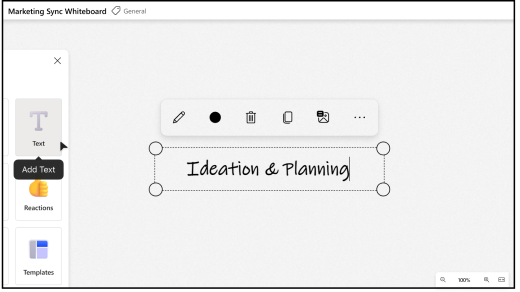
- Selezionare il pulsante di selezione colore del testo (cerchio) per scegliere un nuovo colore di testo. Il tipo di carattere non può essere modificato.
- Seleziona il pulsante Delete(del) (cestino) per eliminare la casella di testo.
- Seleziona il pulsante Copia (doppio quadrato) per copiare il testo. Esercita una pressione prolungata (sui dispositivi di tocco) o fai clic con il pulsante destro del mouse sull'area di disegno per aprire il menu di scelta rapida , quindi seleziona Copia.
Nota
È utile selezionare **Modifica testo alternativo e aggiungere una breve descrizione per l'accessibilità.