

Whiteboard offre ai team uno spazio in cui pensare insieme, provare idee diverse e creare il piano migliore. Whiteboard è completamente integrato in Microsoft Teams, il che semplifica la pianificazione dei progetti prima, durante e dopo una riunione di Teams.
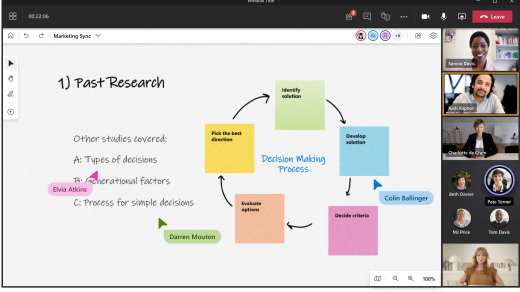
Consultare questi suggerimenti per sfruttare al massimo Whiteboard durante la prossima sessione di pianificazione.
Prepara la lavagna in anticipo
Ecco alcuni suggerimenti per preparare la lavagna prima della riunione:
- Creare una nuova lavagna dalla schermata di selezione lavagna.
- Nel pannello Crea, selezionare Modelli Pianificazione>del progetto.
- Scegli il modello più adatto alle tue esigenze. Ad esempio, scegliere il modello Stand-up giornaliero per tenere traccia del carico di lavoro e delle attività quotidiane. In alternativa, scegliere Avvio progetto se è necessario definire gli obiettivi a lungo termine del team.
- Personalizza il modello in base alle tue esigenze. Ad esempio, è possibile aggiungere note aggiuntive, modificare i colori o aggiungere frecce di evidenziazione.
- Caricare immagini o documenti pertinenti come PDF.
- Per altre informazioni, vedi Caratteristiche e funzionalità di Whiteboard
Quando la bacheca è pronta, è possibile inviare un collegamento al team.
Assumere il controllo della riunione
Una volta avviata la riunione, seguire questa procedura per condividere la lavagna:
- Seleziona l'icona Condividi nell'area di condivisione della riunione.
- Nella sezione Whiteboard selezionare Microsoft Whiteboard.

Si aprirà la visualizzazione selezione bacheca. Puoi selezionare la bacheca che hai già preparato dall'elenco o iniziare una nuova bacheca.
Ecco alcune funzionalità di Whiteboard aggiuntive che puoi usare quando conduci la riunione:
- Dirigi l'attenzione del tuo team con lo strumento puntatore laser.
- Usa lo strumento evidenziatore o le frecce per richiamare i concetti chiave.
- Aggiungere nuove note per tenere traccia della discussione.
Mantieni il tuo team impegnato
Ricorda al team che può usare gli strumenti seguenti per collaborare in tempo reale:
- Aggiungere memo per tenere traccia delle nuove idee.
- Usa reazioni con note adesive, ad esempio segni di spunta o faccine con la faccina specializzata, per votare le idee.
- Disegnare alla lavagna o scrivere note a mano con lo strumento di input penna.
- Caricare immagini, incluse immagini di archivio da Bing.
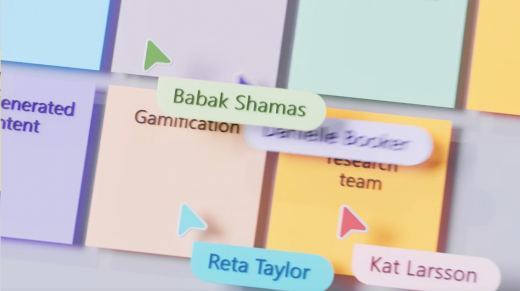
I cursori collaborativi consentono di tenere traccia dei partecipanti alla riunione che apportano le modifiche.
Metti in azione il tuo piano
Ecco alcuni suggerimenti per completare l'attività dopo la riunione per tenere informato il tuo team:
- Invia un messaggio ai partecipanti con il risultato e gli eventuali follow-up. È anche possibile includere un collegamento alla lavagna.
- Ricorda ai partecipanti alla riunione che possono trovare la lavagna nella selezione bacheca.
- Invia uno snapshot della lavagna completata a chiunque abbia perso la riunione. Seleziona Esporta immagine dal menu Impostazioni.
- Per altre informazioni, vedi Continuare a lavorare su una lavagna dopo una riunione.
Esegui sessioni di pianificazione regolari
Per configurare riunioni di pianificazione regolari, eseguire le operazioni seguenti:
Crea un canale Pianificazione in Teams e aggiungi una lavagna
- Passa al team in Teams, seleziona il menu . . . e aggiungi un canale. Il nome deve essere il periodo di pianificazione, ad esempio "Primo trimestre".
- Nello stesso canale seleziona il pulsante + nella parte superiore, cerca Whiteboard e quindi seleziona Salva.
- La lavagna è collegata al canale ed è possibile iniziare a pianificare.
- Assicurati che il tuo team conosca il canale e la bacheca menzionandoli in Teams.
Completa il processo di pianificazione
- Definisci il layout della struttura della bacheca con un modello di pianificazione del progetto o creane uno personalizzato.
- Scrivere istruzioni in una posizione chiara alla lavagna in modo che i membri del team sappiano come usarla.
- Alcune istruzioni possono includere la specifica di determinati colori per indicare le aree in cui rientrano determinate funzionalità o le reazioni che rappresentano l'accettazione delle funzionalità e così via.
- Indicare ai membri del team di popolare gli elementi del backlog nella bacheca su memo codificati a colori.
- Durante le riunioni associate alla pianificazione, usare la bacheca per spostare gli elementi nel backlog e facilitare le conversazioni correlate.
- Dopo aver impostato un piano, eseguirne la migrazione nel sistema di gestione dei progetti.