Nota
Questo articolo non è aggiornato. Visita la pagina Whiteboard in Microsoft Teams e la pagina del supporto di Whiteboard per ottenere le informazioni più recenti.
L'integrazione di Whiteboard nelle riunioni di Microsoft Teams funziona tramite Whiteboard per il web, che consente ai partecipanti alle riunioni di Teams di collaborare insieme in un'area di disegno digitale condivisa.
Come si inizia a usare una lavagna in una riunione di Teams?
È possibile condividere una lavagna in modo che sia disponibile per tutti i partecipanti a una riunione di Teams. La stessa lavagna è disponibile contemporaneamente nelle applicazioni Whiteboard in Windows 10, iOS e sul Web.
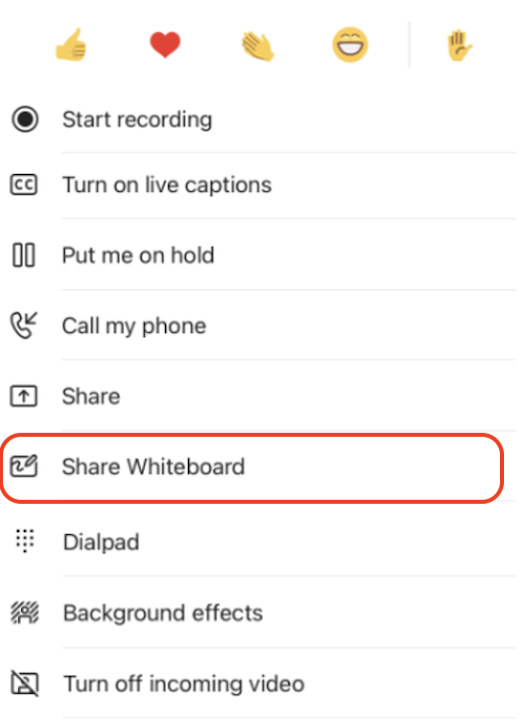
- Dopo aver completato l'accesso a una riunione di Teams, fare clic sull'icona Condividi nel pannello di condivisione della riunione.
- Nella sezione Whiteboard selezionare Microsoft Whiteboard.
Come si usa la lavagna in una riunione di Teams?
Non appena viene avviata l'area di disegno lavagna, i partecipanti alla riunione di Teams possono usare input penna e digitare in modo collaborativo. Per aggiungere l'input penna, fare clic sull'icona a forma di penna , selezionare un colore e quindi iniziare a disegnare, creare schizzi o scrivere alla lavagna. Per aggiungere testo, fare clic sulle icone Nota o Testo e iniziare a digitare. Questi oggetti possono essere spostati nell'area di disegno.
Per funzionalità più avanzate, i partecipanti alla riunione di Teams possono aprire la lavagna che stanno modificando nelle app complete Microsoft Whiteboard per Windows 10 o iOS per aggiungere altri tipi di contenuto e usare funzionalità aggiuntive. Le modifiche verranno visualizzate nella lavagna modificata nella riunione di Teams.
Se una riunione di Teams viene registrata, includerà Whiteboard come parte della registrazione?
Se condividi una lavagna durante una riunione di Teams che viene registrata, non farà parte della registrazione. Informeremo i clienti non appena verranno resi disponibili aggiornamenti.
È possibile accedere e continuare a lavorare su una lavagna dopo la fine di una riunione di Teams?
Dopo una riunione di Teams, la lavagna sarà disponibile per tutti i partecipanti alla chat della riunione in un'apposita scheda Lavagna. La lavagna sarà disponibile anche nella raccolta lavagne nelle app Microsoft Whiteboard per Windows 10 e iOS, in modo che i partecipanti alla riunione possano continuare a collaborare su una lavagna anche dopo la fine della riunione.
Chiunque può avviare o usare l'input penna su una lavagna in una riunione di Teams?
I partecipanti alle riunioni di Teams all'interno dello stesso tenant di Microsoft 365 possono collaborare su una lavagna. Gli utenti anonimi, federati o esterni non sono ancora supportati. Informeremo i clienti non appena verranno resi disponibili aggiornamenti.
È disponibile una versione di Whiteboard nelle riunioni di Teams per il Surface Hub?
Quando partecipi a una riunione di Teams, accedi a Whiteboard o Surface Hub e quindi fai clic sull'icona della lavagna nei controlli della riunione per condividere la lavagna.
Nota
Se aggiungi contenuto a Whiteboard senza aver effettuato l'accesso e quindi usi l'icona Whiteboard in Teams per provare a condividerlo, verrà creata una nuova lavagna vuota che verrà condivisa con la riunione. La lavagna precedente verrà comunque sincronizzata con l'elenco di lavagne.
L'integrazione di Whiteboard in Teams sarà disponibile per Microsoft Teams Rooms?
Whiteboard nelle riunioni di Teams è disponibile per Microsoft Teams Rooms. L'input penna è disponibile se il sistema sala è dotato di un display touch. In Teams Rooms con uno schermo standard, Whiteboard sarà in modalità View-Only.
Nota
Whiteboard in Microsoft Teams Rooms attualmente mostra un pulsante "Apri nell'app" che non apre l'applicazione. Verrà rimosso in futuro.
Quando sarà disponibile Whiteboard per le chiamate di Teams uno-a-uno?
Informeremo i clienti non appena verranno resi disponibili aggiornamenti. Attualmente, Whiteboard in Teams è disponibile solo per le chiamate con tre o più partecipanti.
Come si abilita Microsoft Whiteboard nelle riunioni di Teams per l'organizzazione?
Whiteboard viene abilitato automaticamente per i tenant di Microsoft 365 applicabili e i clienti possono usare Whiteboard nelle riunioni di Teams con i client di Microsoft Teams in Windows 10, Mac, iOS, Android e sul Web.
Se Whiteboard non è disponibile in Teams, contatta l'amministratore di Microsoft 365 della tua organizzazione. Per istruzioni dettagliate per gli amministratori, vedere Abilitare Microsoft Whiteboard per l'organizzazione .