
È possibile condividere una lavagna in modo che sia disponibile per tutti i partecipanti a una riunione di Teams. La stessa lavagna è disponibile contemporaneamente nelle applicazioni Whiteboard in Windows 10, iOS e sul Web.
- Dopo aver partecipato a una riunione di Teams dal tuo telefono o tablet, seleziona Altre opzioni.
- Seleziona Condividi Whiteboard dall'elenco di opzioni.
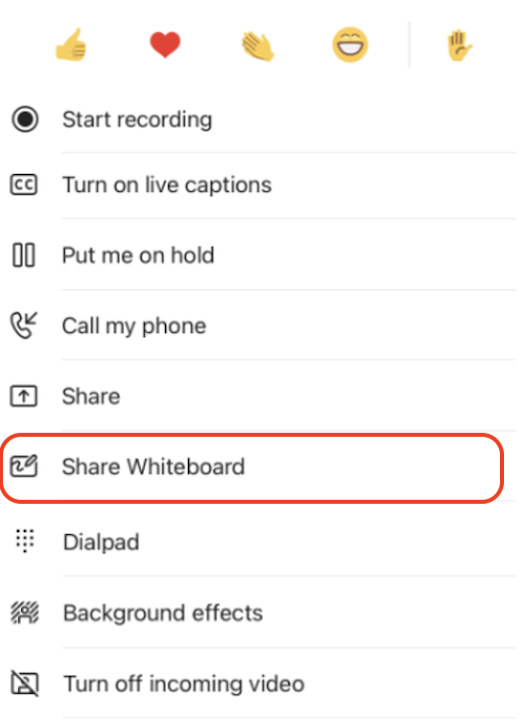
Come si usa la lavagna in una riunione di Teams su dispositivi mobili?
Non appena viene avviata l'area di disegno lavagna, i partecipanti alla riunione di Teams possono usare input penna e digitare in modo collaborativo.
- Per aggiungere l'input penna, toccare l'icona della penna , selezionare un colore e quindi iniziare a disegnare, creare schizzi o scrivere alla lavagna.
- Per aggiungere testo, toccare le icone Nota o Testo e iniziare a digitare. Questi oggetti possono essere spostati nell'area di disegno.
Per funzionalità più avanzate, i partecipanti alla riunione di Teams possono aprire la lavagna che stanno modificando nelle app complete Microsoft Whiteboard per Windows 10 o iOS per aggiungere altri tipi di contenuto e usare funzionalità aggiuntive. Le modifiche verranno visualizzate nella lavagna modificata nella riunione di Teams.
Ricerca per categorie interrompere la condivisione di una lavagna in una riunione di Teams su dispositivi mobili?
Esistono due modi per interrompere la condivisione di una lavagna in una riunione di Teams per dispositivi mobili.
- Nella finestra principale della riunione toccare Interrompi nel banner di Whiteboard.
- In Altre opzioni toccare Interrompi condivisione Lavagna.