
Riepilogo
Questo articolo spiega come usare sveglie e timer nell'app Orologio in Windows 11 e illustra come creare e rispondere a sveglie e timer.
Seleziona Start
 e seleziona Orologio nell'elenco delle app oppure immetti Orologio nella casella di ricerca.
Seleziona Timer o Sveglia.
- Se selezioni Timer, puoi usare quattro timer preimpostati. Se vuoi creare un nuovo timer, seleziona
 .
. - Se selezioni Sveglia, è disponibile una sveglia preimpostata che puoi usare. Se vuoi creare una nuova sveglia, seleziona .
- Se selezioni Timer, puoi usare quattro timer preimpostati. Se vuoi creare un nuovo timer, seleziona
Le sveglie e i timer funzionano anche se l'app è chiusa o il dispositivo è bloccato. Se viene visualizzato un avviso che indica che le notifiche vengono visualizzate solo se il dispositivo è attivo, assicurati che il dispositivo non passi alla modalità di sospensione (vai a StartImpostazioni> > di Sistema AppSistema
 >Power & batteria
 , quindi seleziona Schermo e sospensione per regolare le impostazioni di sospensione del dispositivo).
Tieni il tuo portatile o tablet collegato a una presa di corrente e assicurati che il volume del dispositivo sia alto abbastanza da sentire la sveglia o il timer.
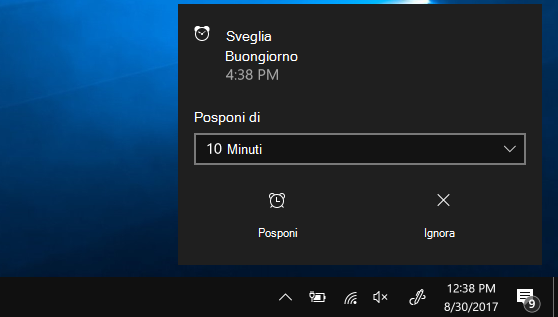
Per rispondere a una sveglia, seleziona Posponi o Ignora la sveglia per arrestarla completamente.
Se è necessario modificare il fuso orario dell'orologio, passare a ImpostazioniImpostazioni
>Ora applicazione & lingua >lingua & ora. È possibile impostare Imposta il fuso orario automaticamente su Attivato o impostarlo su Disattivato e usare il menu a discesa in Fuso orario per scegliere manualmente il fuso orario preferito.
