
Importante
A partire dal 5 marzo 2025, Sottosistema Windows per Android™ e le Amazon Appstore non sono disponibili in Microsoft Store.
Se devi modificare le impostazioni delle app per dispositivi mobili in Windows, dovrai aprire l'app Impostazioni di Sottosistema Windows per Android ™️. A tale scopo, seleziona Start>Tutte le app>Sottosistema Windows per Android ™️.
Android è un marchio di Google LLC.
Scheda Sistema
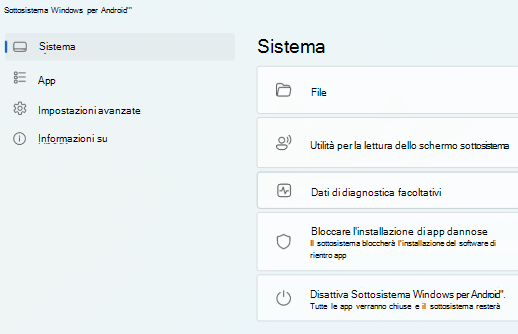
È possibile controllare le impostazioni generali del sottosistema, ad esempio l'accesso ai file delle app per dispositivi mobili, il blocco dei file di app dannosi e la disattivazione del sottosistema dalla scheda Sistema .
File
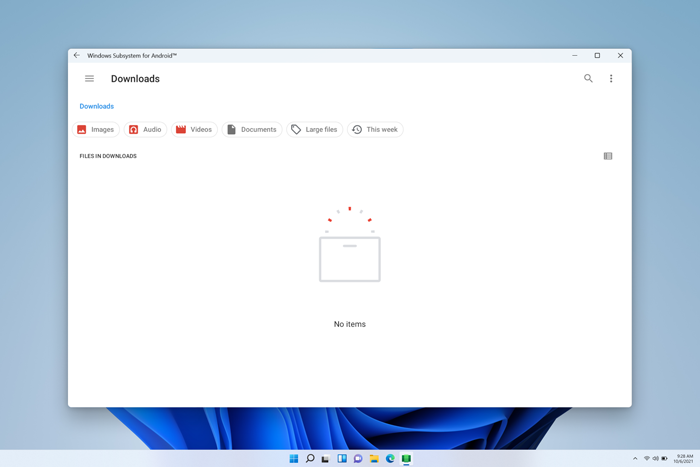
Files dalle app per dispositivi mobili possono essere aperte e trasferite a Windows. Se necessario, ecco come visualizzare i file:
- Seleziona Files nell'app Impostazioni.
- I file dell'app per dispositivi mobili verranno visualizzati nella finestra delle impostazioni in Sottosistema per Android™ per consentire l'esplorazione di immagini, video, audio, documenti e download salvati nel sottosistema.
- Per salvare un file nel PC, fai clic con il pulsante destro del mouse sul file che vuoi salvare, quindi seleziona Apri con>l'impostazione predefinita di Windows. Il file selezionato verrà aperto nell'app predefinita di Windows per il tipo di file e il file verrà copiato nella cartella Download in Windows.
Utilità per la lettura dello schermo sottosistema
Se l'input tocco non funziona, verifica che l'utilità per la lettura dello schermo sottosistema sia disattivata. Per altre info, vai a Accessibilità per le app per dispositivi mobili in Windows.
Se l'utilità per la lettura dello schermo sottosistema non si attiva o disattiva quando premi il tasto + WINDOWSCTRL + T sulla tastiera, attiva e disattiva questa impostazione.
Bloccare l'installazione di app dannose
Il sottosistema bloccherà l'installazione di app dannose come identificate da qualsiasi software antivirus (predefinito) installato nel dispositivo.
Scheda App
La scheda App visualizza tutte le app Android installate nei tuoi dispositivi. Puoi avviare, interrompere o modificare le impostazioni delle app qui.
Scheda Impostazioni avanzate
Le impostazioni avanzate consentono di ottimizzare il sottosistema e abilitare la modalità sviluppatore.
Modalità sviluppatore
Se sei uno sviluppatore ed è necessario testare o eseguire il debug dell'app per dispositivi mobili, assicurati che la modalità sviluppatoresia attivata. Per controllare impostazioni specifiche per sviluppatori Android, seleziona Gestisci impostazioni sviluppatore. I dispositivi nella stessa rete privata potranno accedere al sottosistema con la modalità sviluppatore attivata. Per altre info, vai a Microsoft Docs.
Memoria e prestazioni
Questa impostazione ti consente di scegliere se vuoi che il Sottosistema Windows per Android ™ sia aperto in background e sempre pronto per aprire le app per dispositivi mobili o che conservi memoria nel tuo dispositivo. È anche possibile specificare la quantità di memoria che il sottosistema dovrà usare in Allocazione memoria. Sono disponibili tre impostazioni relative alla memoria/prestazioni del sottosistema:
| In base alle esigenze |
|
|---|---|
| Parzialmente in esecuzione |
|
| Continuo |
|
Grafica e prestazioni
Se il TUO PC ha più di un'unità di elaborazione grafica (GPU), puoi selezionare la GPU che le app per dispositivi mobili useranno in GPU specifica.
| Prestazioni elevate | Le app per dispositivi mobili useranno la GPU (se sono disponibili più elementi) che ottimizza le prestazioni grafiche. |
|---|---|
| Risparmio energia | Le app per dispositivi mobili useranno la GPU (se sono disponibili più dispositivi) che ottimizzano il risparmio energia. |
Funzionalità sperimentali
Consente di provare nuove e imminenti funzionalità del sottosistema.
| Rete avanzata | Questa impostazione consente alle app Android di connettersi ad altri dispositivi nella stessa rete del PC Windows. Quando questa impostazione è attivata, puoi riprodurre i contenuti in modalità wireless. Ad esempio, puoi riprodurre musica su un altoparlante connesso alla stessa rete o configurare hardware (ad esempio una fotocamera di sicurezza) con un'app Android compatibile. Se si verificano problemi di rete nelle app per dispositivi mobili, la disattivazione potrebbe essere utile. Quando la rete avanzata è disattivata, potrebbe impedire alle app per dispositivi mobili di accedere ad altri dispositivi della rete. Le modifiche avranno effetto al riavvio del sottosistema. |
|---|---|
| Condividere cartelle utente | Le cartelle di Windows, come Documenti e Immagini, saranno condivise e accessibili con il sottosistema. Solo i file nella cartella del profilo utente di Windows sono disponibili per il sottosistema. Le cartelle di sistema, i file di programma, le cartelle di altri utenti, le unità esterne e così via non sono supportate. |