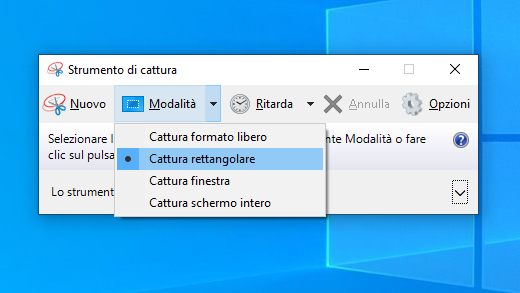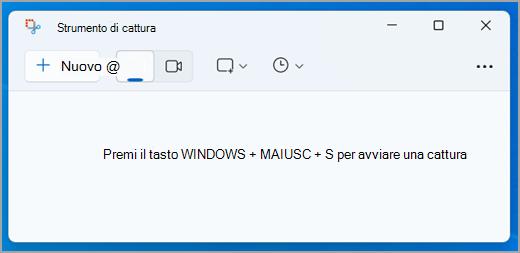
Acquisisci uno snapshot per copiare parole o immagini da tutto lo schermo del PC o solo da una parte. Usa lo Strumento di cattura per apportare modifiche o inserire note, quindi per salvare e condividere.
Acquisisci uno dei seguenti tipi di catture:
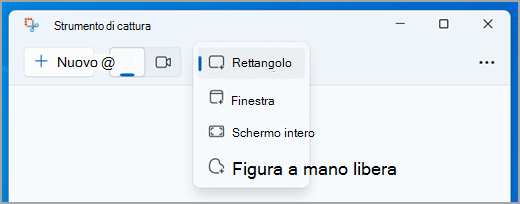
| Figura a mano libera | Disegnare una forma a mano libera attorno a un oggetto. |
|---|---|
| Rettangolo | Formare un rettangolo trascinando il cursore attorno a un oggetto. |
| Finestra | Selezionare una finestra, ad esempio una finestra di dialogo, da acquisire. |
| Schermo intero | Acquisire l'intero schermo. |
| Cattura video | Trascrivi un videoclip di una selezione rettangolare di qualsiasi parte dello schermo che preferisci. |
Quando acquisisci una cattura, quest'ultima viene copiata automaticamente nella finestra di Strumento di cattura in cui si apportano modifiche, si salva e si condivide.
Usare le funzionalità di Copilot+ PC nello Strumento di cattura
In un Copilot+ PC puoi usare anche queste funzionalità basate sull'intelligenza artificiale:
| Screenshot perfetto | Perfect Screenshot regola automaticamente l'area di acquisizione per inquadrare strettamente il contenuto sullo schermo, riducendo la necessità di ritagliare dopo l'acquisizione. |
|---|---|
| Pulsante di visualizzazione della finestra di dialogo nel gruppo Dimensioni della scheda Strumenti disegno - Formato | Trascrivi valori di colore esatti da qualsiasi punto dello schermo. |
Aprire Strumento di cattura
Selezionare il pulsante Start , immettere Strumento di cattura, quindi selezionare Strumento di cattura dai risultati. È possibile usare queste scelte rapide da tastiera per completare più rapidamente le attività con lo Strumento di cattura :
- Premere il tasto
+ WINDOWSe MAIUSC + S per aprire la sovrapposizione dello Strumento di cattura e acquisire uno snapshot dell'immagine.
- Premere il tasto
+ WINDOWSe MAIUSC + R per aprire la sovrapposizione dello strumento di cattura per acquisire un videoclip.
- Premere STAMP (PrtSc) per un'immagine statica dello schermo intero e inserirla negli Appunti.
Usare gli screenshot
Con lo Strumento di cattura aperto, selezionare una delle opzioni seguenti per creare e usare gli screenshot.
Acquisire una cattura
Nello Strumento di cattura selezionare la Modalità di cattura. e scegliere il tipo di cattura desiderato e selezionare Nuovo.
- Rettangolo: consente di selezionare un'area rettangolare da acquisire.
- Finestra: consente di selezionare una finestra che si desidera acquisire.
- Schermo intero: acquisisce immediatamente un'istantanea dell'intero schermo.
- Forma libera: consente di disegnare una forma a mano libera per selezionare l'area da acquisire.
A seconda dell'opzione selezionata, l'intero schermo diventerà leggermente grigio, a indicare che sei pronto per acquisire una cattura.
Trascrivi uno screenshot perfetto
Nota
- Lo screenshot perfetto è disponibile solo in un PC Windows 11 con intelligenza artificiale + PC.
- Lo screenshot perfetto è disponibile solo in un Copilot+ PC.
In Strumento di cattura selezionare Screenshot perfetto, quindi selezionare un'area rettangolare sullo schermo.
Perfect Screenshot regola automaticamente l'area di acquisizione in modo da inquadrare strettamente il contenuto sullo schermo, riducendo la necessità di ritagliare dopo l'acquisizione. Quando viene attivato, lo strumento utilizza una selezione rettangolare che analizza lo schermo visibile e si aggancia al contenuto più prominente nella visualizzazione. Fornisce maniglie di ritaglio per la regolazione fine opzionale ed è progettato per rendere le catture più pulite ed efficienti con il minimo sforzo.
Usa la selezione colori
Nota
- La selezione colori è disponibile solo in un PC Windows 11 con intelligenza artificiale + PC.
- La selezione colori è disponibile solo in un Copilot+ PC.
Nello Strumento di cattura selezionare Selezione colore, quindi selezionare un colore dallo schermo e copiarlo negli Appunti.
Aggiungere annotazioni su una cattura
Dopo aver acquisito una cattura di immagini, puoi:
- Scrivere o disegnare su o intorno a esso selezionando i pulsanti Penna o Evidenziatore .
- Aggiungi forme o emoji alla cattura selezionando il pulsante Forme .
- Selezionare Gomma per rimuovere le linee o le forme aggiunte.
- Ritagliare l'immagine selezionando il pulsante Ritaglia immagine .
- Seleziona il pulsante Azioni testo per estrarre e copiare il testo desiderato dalla cattura.
- Selezionare Annulla o Ripeti per annullare o ripetere le annotazioni.
Trascrivi una cattura di un video
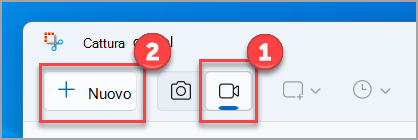
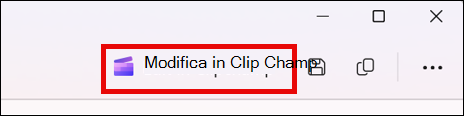
Per acquisire una cattura video, aprire Strumento di cattura, selezionare il pulsante Registra, quindi selezionare Nuovo oppure premere il tasto + WINDOWSMAIUSC + R. Selezionare l'area dello schermo che si desidera registrare, quindi selezionare Avvia. Al termine, selezionare Arresta. A questo punto è possibile salvare la registrazione così com'è o selezionare Modifica in Clipchamp per utilizzarla nell'editor video Clipchamp.
Aggiungi sottotitoli o audio a una cattura del video
Al termine della registrazione di un video, seleziona il pulsante Modifica in Clipchamp per aggiungere sottotitoli o audio.
Generare e aggiungere didascalie
- Vai alla scheda Sottotitoli e seleziona il pulsante Trascrivi file multimediali .
- Scegli la lingua e le opzioni di filtro dalla finestra popup.
- Spostarsi e selezionare Trascrivi file multimediali per generare sottotitoli.
Aggiungere e rimuovere l'audio dalla cattura di video
- Seleziona la scheda Audio dalla barra laterale.
- Regola il volume in un intervallo compreso tra 0 e 200%.
- Per scaricare l'audio separatamente, selezionare il pulsante Scollega audio .
- Per accedere al file audio scaricato, premi il tastoWINDOWS+ R e digita "download" nella finestra di dialogo.
Per ulteriori informazioni, consulta Aggiungere didascalie e descrizioni audio a un video di cattura.
Nota
- Per aggiungere una didascalia automatica al frammento di video, consulta Come usare i sottotitoli automatici in Clipchamp.
- Per utilizzare la funzione di sintesi vocale, consulta Come utilizzare la funzione di sintesi vocale.
Salvare una cattura
Dopo l'acquisizione di una cattura, questa viene salvata automaticamente nella cartella Screenshot. Per modificare il comportamento di salvataggio automatico o la cartella Screenshot predefinita, seleziona Vedi altro , quindi seleziona Impostazioni
 .
.
È inoltre possibile salvare un'ulteriore copia della cattura catturata selezionando il pulsante Salva con nome , quindi selezionare la posizione e il nome del file e salvare il file.
Condividere una cattura
Dopo aver acquisito una cattura, seleziona il menu Visualizza altro in alto a destra, quindi seleziona Condividi.
Copiare o eliminare il testo
Dopo aver acquisito una cattura, seleziona il pulsante Azioni testo per attivare la funzionalità di riconoscimento ottico dei caratteri (OCR). In questo modo è possibile estrarre il testo direttamente dall'immagine. Da qui, hai la possibilità di selezionare e copiare testo specifico o usare gli strumenti per copiare tutto il testo o per oscurare rapidamente eventuali indirizzi e-mail o numeri di telefono nella cattura. Tutti i processi di riconoscimento del testo vengono eseguiti localmente sul dispositivo.
Tasti di scelta rapida da utilizzare nello Strumento di cattura
| Premi questi tasti | Per |
|---|---|
| + ALTM | Scegliere una modalità di cattura. |
| + ALTN | Creare una nuova cattura nella stessa modalità della precedente. |
| MAIUSC + tasti di direzione | Spostare il cursore per scegliere tra diversi tipi di catture. |
| + ALTD | Ritardare l'acquisizione di 1-5 secondi |
| + CTRLE | Copiare la cattura negli Appunti |
| + CTRLE | Salvare la cattura |
Ingrandire, ruotare o ritagliare l'immagine cattura
Con l'acquisizione aperta nello Strumento di cattura , seleziona>Modifica Modifica con Paint per usare le funzionalità per il ridimensionamento, il colore, il testo e molti altri miglioramenti.
Stampa di un'immagine catturata
Nella cartella in cui hai salvato la cattura, fai clic con il pulsante destro del mouse sulla cattura. Seleziona Stampa dalle opzioni e scegli la modalità di stampa dell'immagine.
Posiziona Strumento di cattura sulla barra delle applicazioni
Nella casella di ricerca sulla barra delle applicazioni, digita strumento di cattura. Vedrai l'app Strumento di cattura e un elenco di azioni che puoi eseguire. Seleziona Aggiungi alla barra delle applicazioni.
Ritardare lo screenshot
Per prima cosa, identifica il menu o gli altri componenti che desideri acquisire. Nello Strumento di cattura seleziona Ritardo e quindi seleziona, ad esempio, 5 secondi. Selezionare la modalità di cattura desiderata, quindi selezionare Nuovo per avviare il conto alla rovescia di 5 secondi. Entro 5 secondi, apri un menu o componi l'immagine in altro modo. Dopo 5 secondi, quando vedi che lo schermo diventa grigio, usa il mouse per disegnare intorno all'area desiderata.